

BootNG – windows 8.1 kurulumu

BotNG’de işletim sistemi kurarken BOOTNG parttition menüsünde “Create” butonun tıklayarak işletim sistemi için istenilen boyutta partition oluşturulması gerekir.
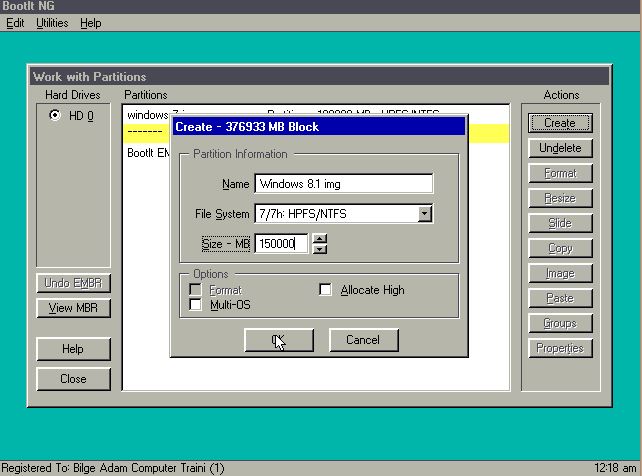
Create butonuna tıklatıktan sonra karşımıza yukarıdaki pencere gelmektedir. File System kısmında 7/7h:HPFS/NTFS , Size-MB kısmında ise boyutunu verip “OK “diyoruz.
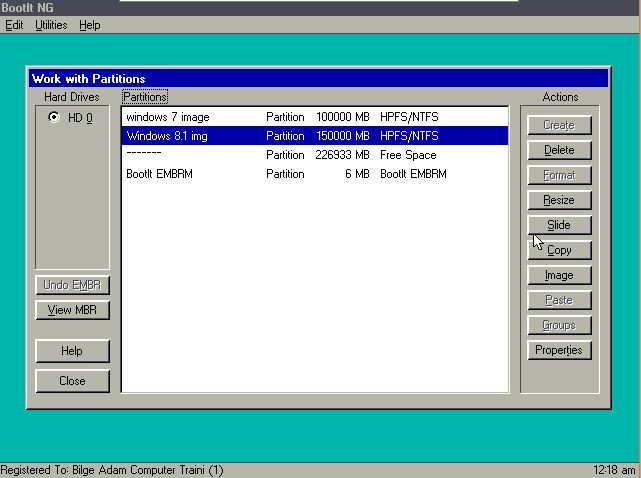
Daha sonra ise oluşturmuş olduğumuz Windows 8.1 image üzerine işletim sistemimizi kurmamız gerekiyor.“CTRL+ALT+DELETE” ile bilgisayarımızı yeniden başlatıyoruz.
Windows 8.1 imgemizin bulunduğu CD yada USB’mizi takıp boot’dan başlatıyoruz.
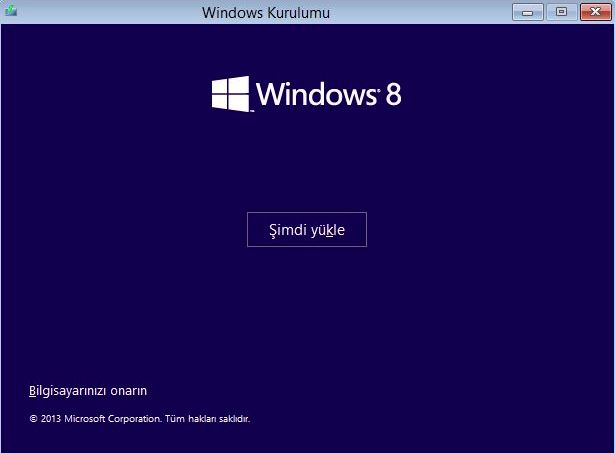
Window8.1 Kurulumuna başlamak için “Şimdi Yükle “‘ye tıklıyoruz.
Kurulum başlıyor.
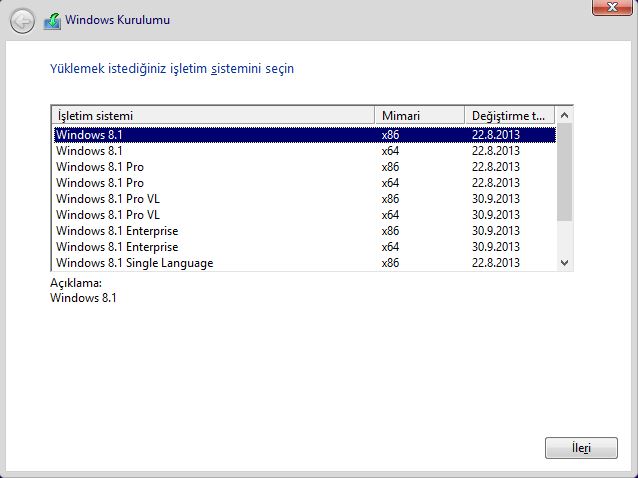
Hangi işletim sistemini yüklemek istıyorsak, onu seçerek “ileri” butonuna tıklıyoruz.

Lisans sözleşmesini kabul ederek, “ileri” diyoruz.
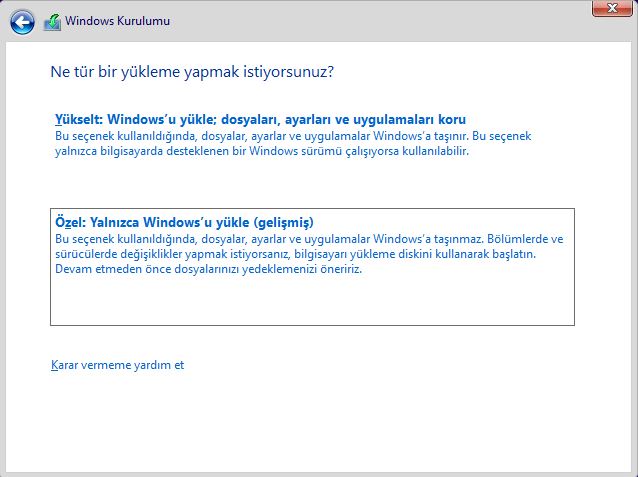
Bu kurulum safhasında istemin sistemini yükseltmek mi istiyorsun yoksa sıfırdan bir işletim sistemimi kurmak istiyorsun diye soruyor, biz yeni bir işletim sistemi kuracağımızdan dolayı alttaki bölümü seçiyoruz.
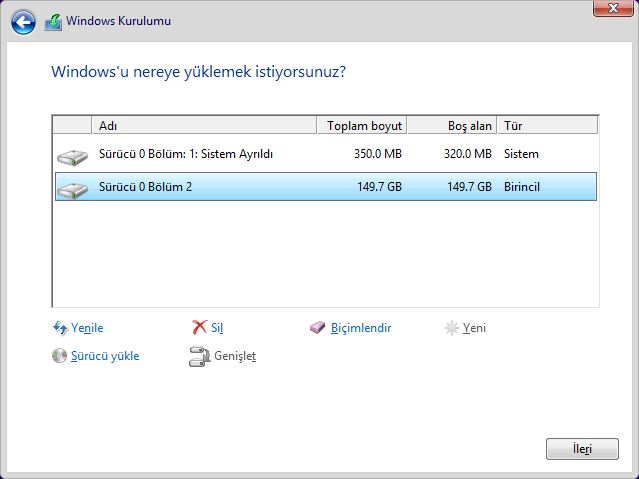
İsteğe bağlı olarak boyut belirliyoruz. Daha sonra “ileri” diyerek devam ediyoruz.
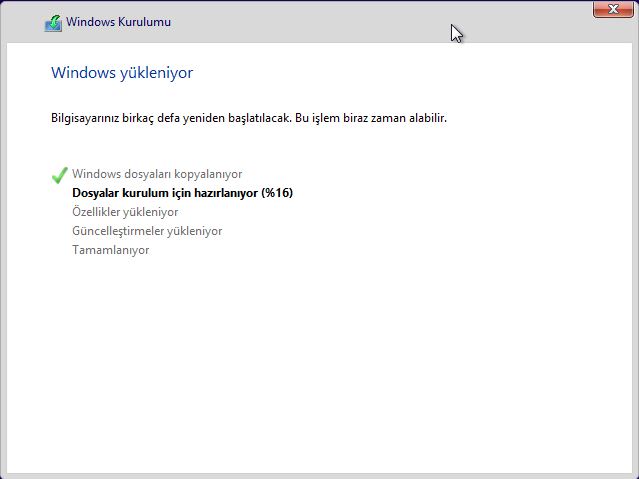
Windows 8.1 kurulumu başlamıştır.
Bu safhamızda ise Bilgisayar adını veriyoruz. “İleri”
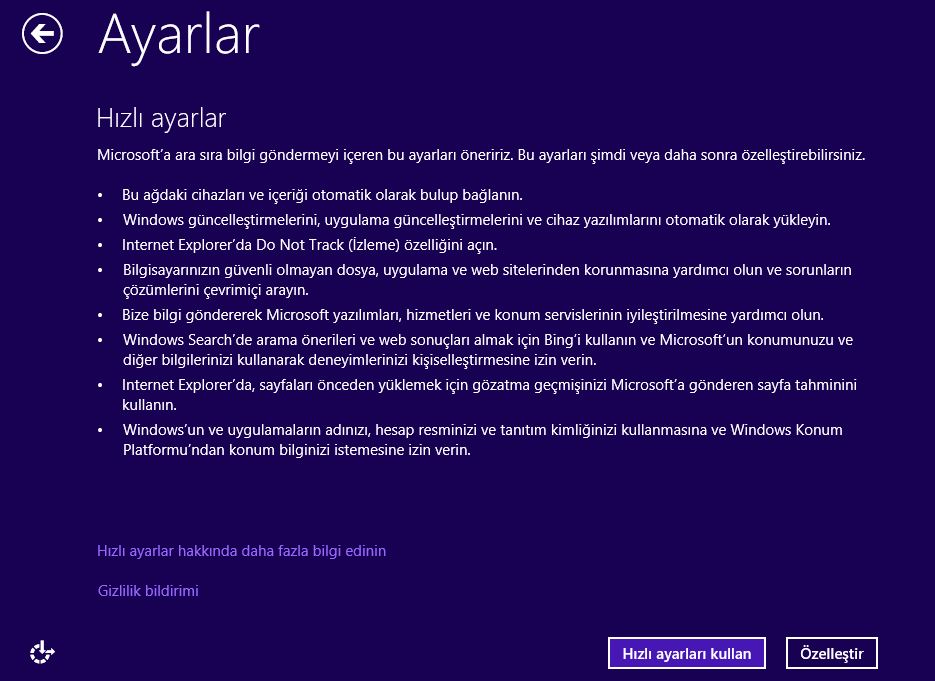
Bu bölümde bilgisayarımız gerekli ayarları internet üzerinden yapacağı için internet kablomuzu cekersek,daha sonra isteğe bağlı olarak yapacağından bizim için daha kolay ve hızlı olacaktır.
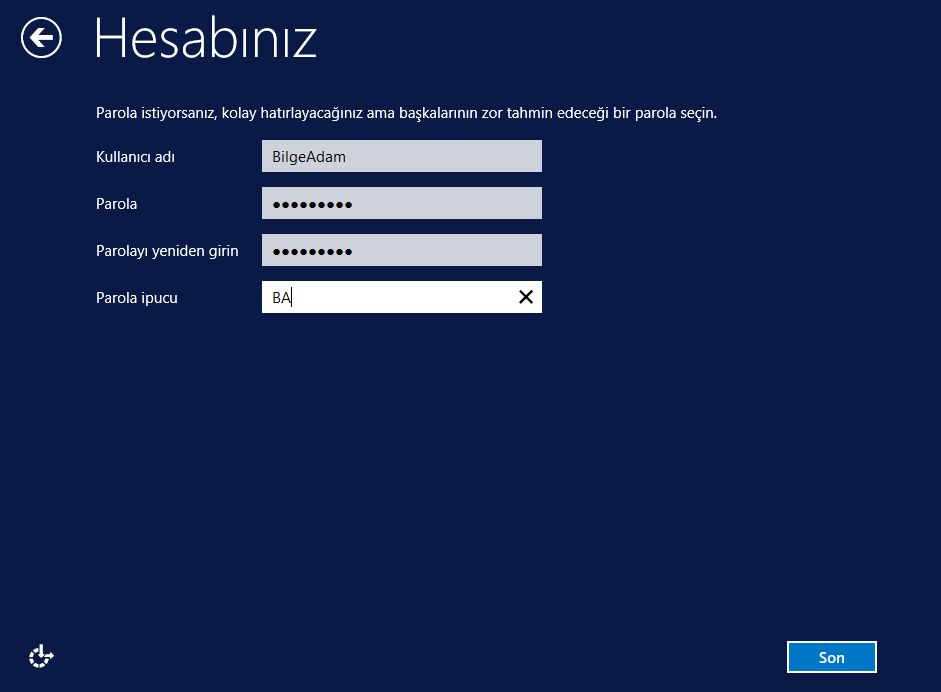
Hesap oluştuğumuz kısımda ise kullanıcı adı ve şifre belirliyoruz.
Ayarlarımız tamamlanıyor.
İşletim sistemimiz açılıyor.
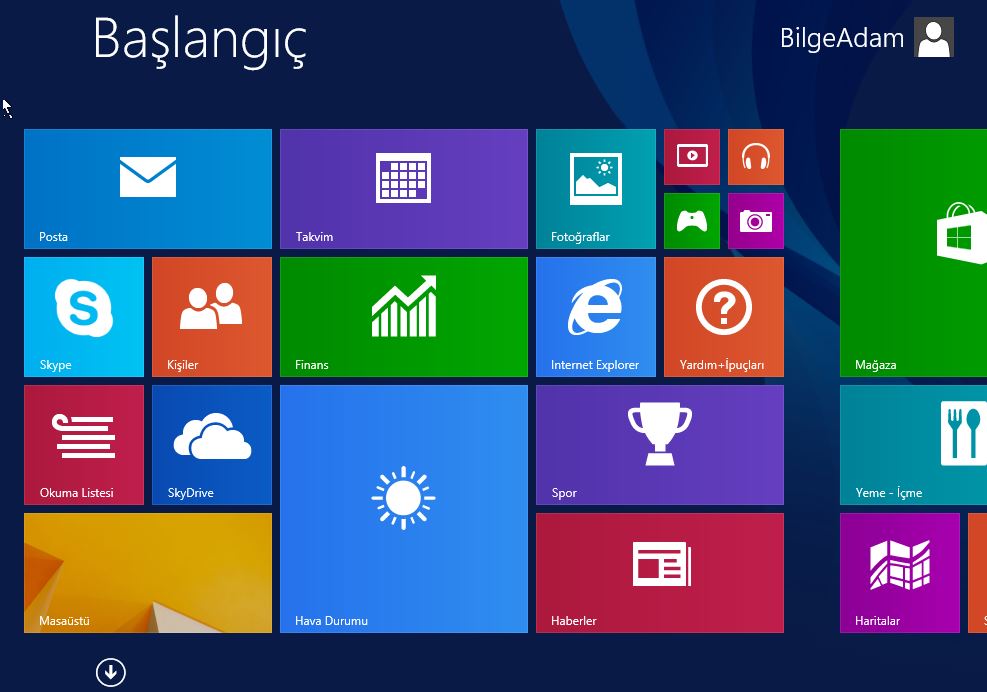
Windows işletim sistemimiz sağlıklı bir şekilde kurulmuştur.
Bu işletim sistemini BootNG menüsüne aktif hale getirmek için “Reactivate BootIt NG” etmek gerekir. Bu işlem için
BootNG CD’mizi takıyoruz.

1 2 dk J Karşımıza aktivayon penceresi gelecektir.
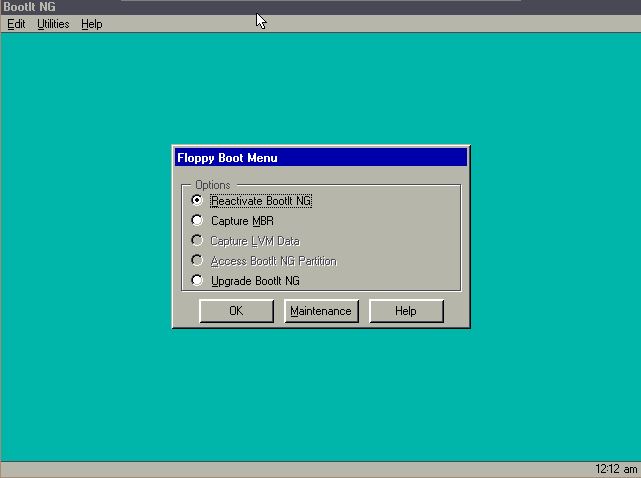
“Reactivate BootIt NG” seçip “OK” diyoruz.
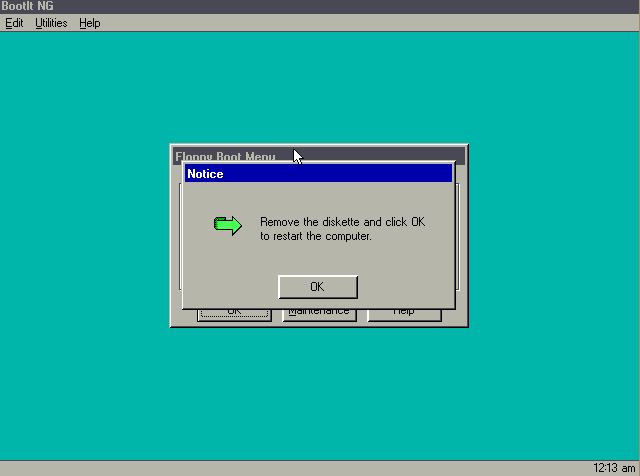
Bilgisayarı yenieden başlatıcağını söylüyor.”OK” diyoruz ve CD’mizi çıkartıyoruz.
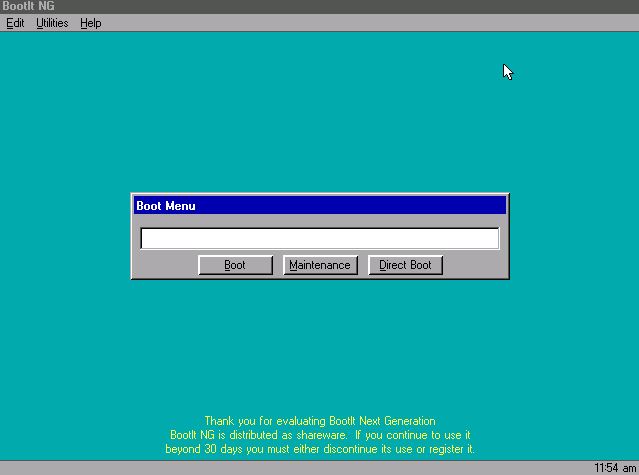
Restart’dan sonra ise karşımıza “Boot Menüsü” gelmiş olacaktır.