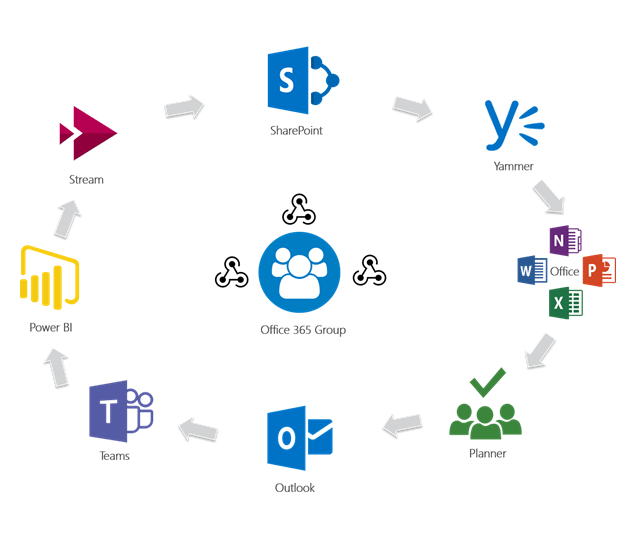
Azure AD Group – Naming Policy, Teams veya diğer hizmetler için oluşturulan
Office 365 grup isimlerinin biçimini kontrol etmenizi sağlar. Politika, Outlook, OWA, Teams, Planner, Yammer ve SharePoint Online gibi uygulamalar tarafından desteklenir. Yalnızca yöneticiler tarafından oluşturulan gruplar Naming Policy kapsamında değildir.
Naming Policy, kullanıcı tarafından oluşturulan isme ek olarak policy tarafından atanan bazı değerlere dayalı olarak yeni Office 365 grubu için bir görünen isim oluşturur. Bu değerler, içerik oluşturucunun AAD hesabından alınan dizeler veya özellikler (departman gibi) olabilir. Oluşturulan ad bir görünen adın maksimum 256 karakterlik boyutu aşmadığı sürece birden fazla AAD özelliği seçilebilir. Altın kural, her zaman karmaşıklığa karşı sadeliği tercih etmektir.
AAD Grubu Adlandırma İlkesini güncellemenin en kolay yolu AAD portalı
üzerinden yada İlkeyi PowerShell kullanarak da güncelleyebilirsiniz.
Not: AAD Group Naming Policy bir premium özelliktir ve politikanın uygulandığı bir grubun her üyesi için AAD Premium P1 lisanslarına sahip olmanız gerekir.
Azure AD Group – Naming Policy yapılandırma
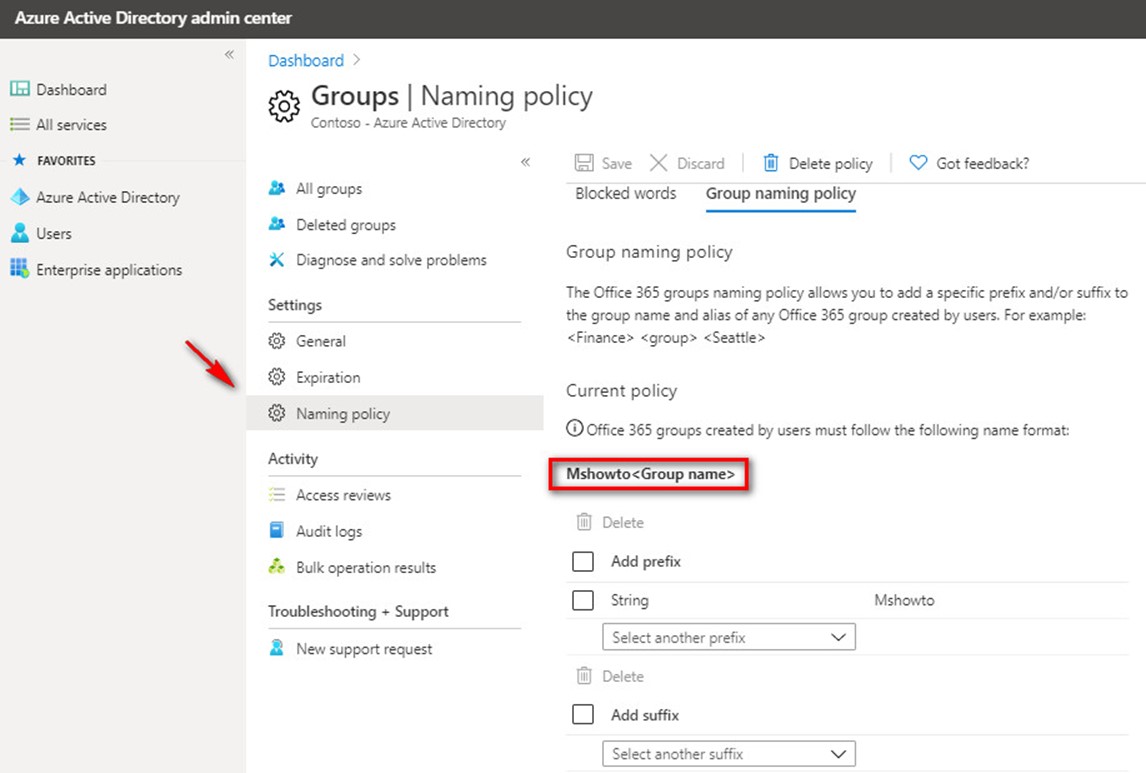
Azure AD portalına yönetici hesabı ile oturup açtıktan sonra Groups bölümünden Naming Policy ulaşabilirsiniz. Naming Policy’ler iki bölümden oluştur. Bunlar Blocked Words ve Group Naming Policy ‘lerdir.
Prefix-suffix naming policy
Adlandırma kuralının genel yapısı ‘Prefix [Group Name] Suffix’ olarak kullanılır. Birden çok Prefix ve Suffix tanımlayabilirsiniz, ancak ayarda [GrupAdı] ‘nın yalnızca bir örneğine sahip olabilirsiniz. Prefix veya Suffix’ler, sabit dizeler veya grubu oluşturan kullanıcıya bağlı olarak oluşturulur. Prefix ve Suffix grup adı ve grup takma adında desteklenen özel karakterler içerebilir.
İsteğe bağlı olarak sadece prefix veya sadece suffix kullanabilirsiniz. Örnek olarak, yukarıdaki ekran görüntüsünde belirttiğim gibi sadece prefix özelliğini kullanarak kullanıcılar oluşturdukları grupların başında “mshowto” kelimesi otomatik olarak eklencektir. Bu sayede belirli bir düzende grup isimleri oluşturmuş olabilirsiniz.
Custom blocked words
Custom blocked words, grup adlarında ve takma adlarda engellenecek ifadelerin virgülle ayrılmış bir listesidir. Bir hatayı tetiklemek için grup adı ile özel engellenen kelimelerin biri veya daha fazlası arasında tam bir eşleşme olması gerekir.
Engellenen kelime listesi kuralları:
- Engellenen kelimeler büyük / küçük harfe duyarlı değildir.
- Kullanıcı engellenen bir kelimeyi bir grup adının parçası olarak girdiğinde, engellenen kelimeyi içeren bir hata mesajı görür.
- Engellenen kelimelerde karakter kısıtlaması yoktur.
- Engellenen kelimeler listesinde yapılandırılabilecek 5000 ifadenin üst sınırı vardır.
Custom blocked words ayarların düzenlenmesi
Group – Naming policy
bölümünden Blocked words gelerek ilgili düzenlemeyi buradan yapabilirsiniz.
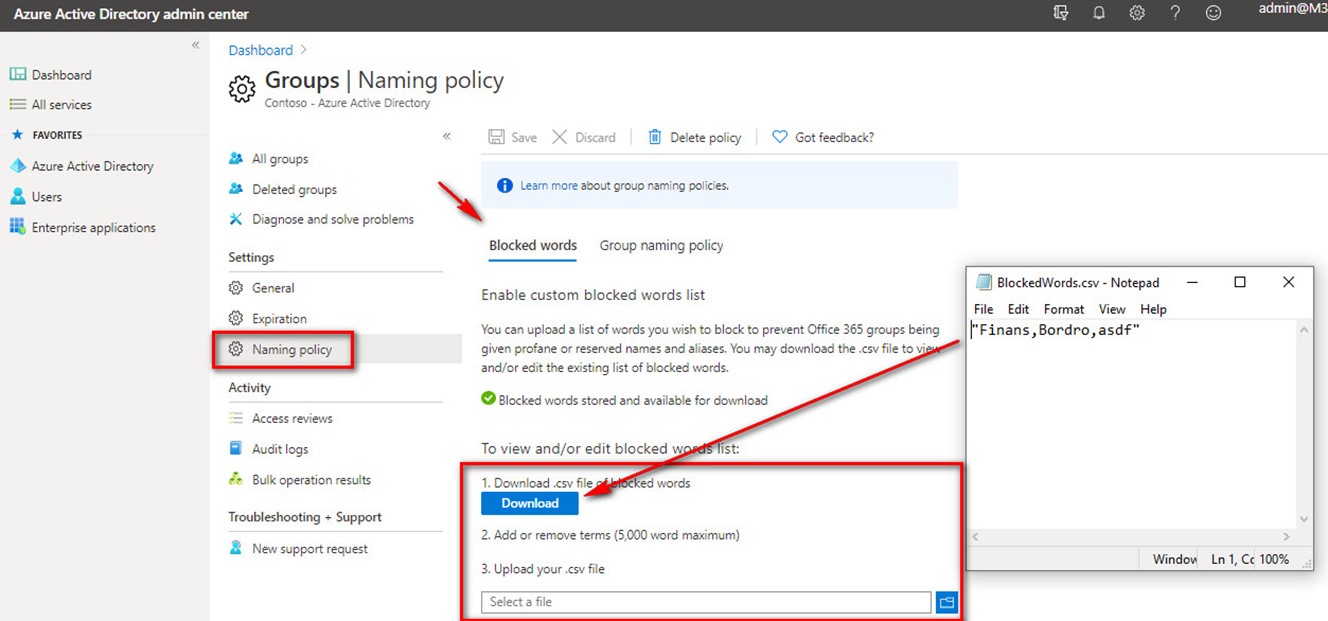
Download’a tıklayarak mevcut engellenmiş özel kelimeler listesini görüntüleyebilir veya düzenleyebilirsiniz. İstediğiniz kelimeleri virgül ile ayarırak girebilirsiniz. Upload bölümünden de yeni csv dosyasını yüklemeniz yeterli olacaktır.
Kullanıcı Deneyimi
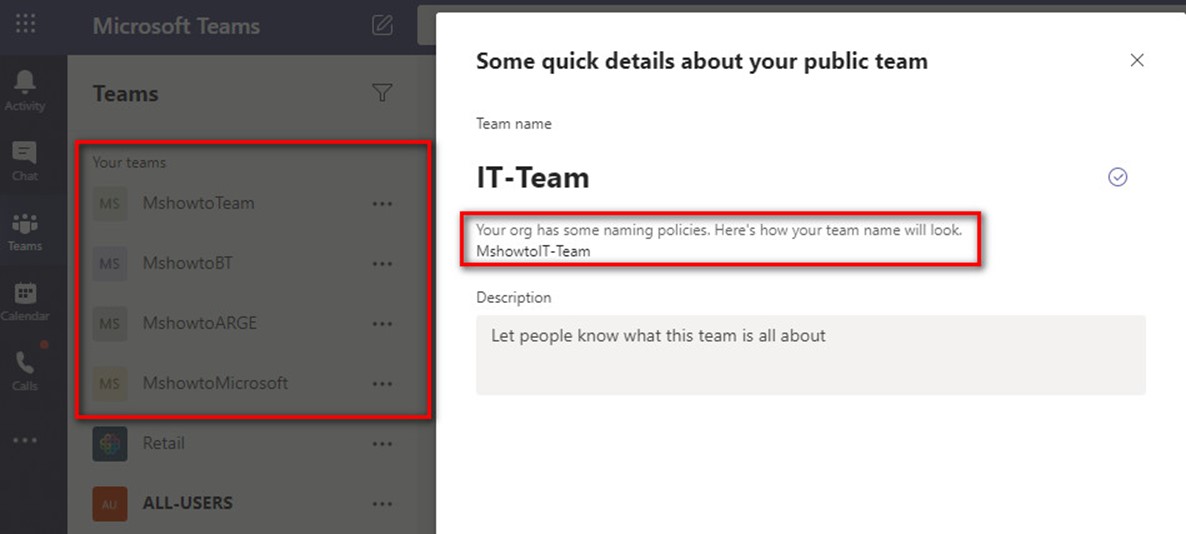
Ortamınızdaki kullanıcı Teams üzerinde bir ekip oluşturmak istediğinde, aşağıdaki resimde belirtildiği gibi, naming policy’de belirlediğimiz “mshowto” ismi otomatik olarak eklenmektedir.
PowerShell cmdlet’lerini yüklenmesi ve bağlanması
Windows PowerShell için Grafik Modülü için Azure Active Directory PowerShell’in eski sürümlerini kaldırdığınızdan ve PowerShell komutlarını çalıştırmadan önce Azure Active Directory PowerShell for Graph – Public Preview Release 2.0.0.137 yüklediğinizden emin olun.
- Windows PowerShell uygulamasını yönetici olarak açın.
-
AzureAD’ın önceki sürümlerini kaldırın.
Uninstall-Module AzureADPreview
-
AzureADPreview’in en son sürümünü yükleyin.
Install-Module AzureADPreview
PowerShell’de adlandırma ilkesini yapılandırma
- Bilgisayarınızda bir Windows PowerShell penceresi açın. Yükseltilmiş ayrıcalıklar olmadan açabilirsiniz.
-
Cmdlet’leri çalıştırmaya hazırlanmak için aşağıdaki komutları çalıştırın.
Import-Module AzureADPreview
Connect-AzureAD
Açılan pencerede Hesabınızda Oturum Açın ekranında, sizi hizmetinize bağlamak için yönetici hesabınızı ve şifrenizi girin ve Oturum Aç’ı seçin .
Powershell ile Naming Policy yapılandırmak için ; https://docs.microsoft.com/en-us/azure/active-directory/users-groups-roles/groups-naming-policy#configure-naming-policy-in-powershell