
Merhabalar, bu makalemizde size Skype For Business’in genel özelliklerinden bahsediyor olacağım.
İş dışındaki yaşamınızda arkadaşlarınız ve ailenizle iletişimizi sürdürmek için Microsoft Skype uygulamasını kullanıyorsanız, iş arkadaşlarınızı bulmayı ve onlarla iletişim kurmayı kolaylaştıran Skype For Business, kullanıcı tarafına her anlamda kolaylık sağlayabilirsiniz. Ayrıca, BT tarafından yönetilen bir platform aracılığıyla, zaten sahip olduğunuz cihazları kullanarak işletmelerle anlık iletişim halinde oluyorsunuz. Skype Kurumsal’a geçiyorsanız, daha önce kullandığınız özelliklerin tümünü yepyeni bir arabirimde görecek ve yeni özelliklerini fark edeceksiniz. Bu özelliklere birlikte bakalım.
1-Kişi bulma
Kurum içi kişilerle veya Skype hesabı olan arkadaşlarınızla bağlantı kurabilirsiniz.
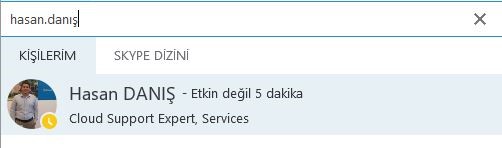
1.Arama kutusuna kurum içi birini yazdığımda size Kişilerim kısmında gösterecektir.
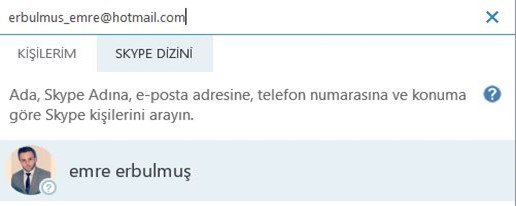
2. Aradığınız kişi kurum dışı biri ise, Skype Dizini kısmından o kişinin tam adını veya Skype kullanıcı adını biliyorsanız, bu aramanızı daraltır.
2-Kişi ekleme
1. Kişiyi arama kısmından sorgulatarak buluyoruz.
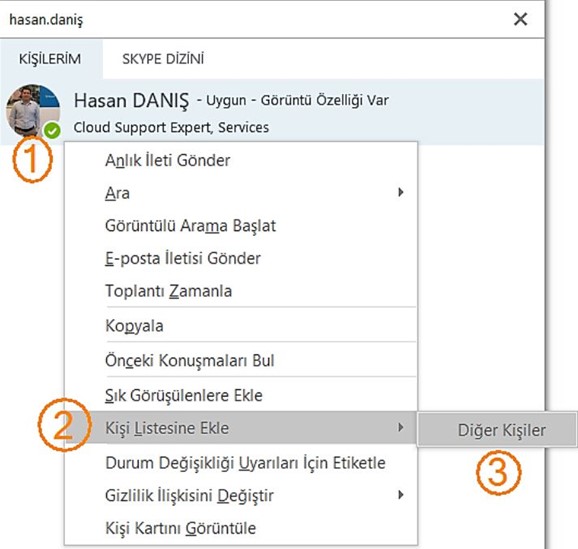
2. Kullanıcı üzerine Sağ click diyerek Kişi Listesine Ekle kısmına tıklıyoruz.
3.Yeni kişinizi eklemek için bir grup seçerek ilgili kullanıcıyı ekliyoruz.
3-Kullanıcı eski konuşmasını bulma
Outlook ve Exchange kullanıyorsanız, Skype Kurumsal anlık ileti konuşma geçmişinizi otomatik olarak kaydeder. Önceki bir anlık ileti konuşmasını görüntülemek veya sürdürmek ya da kaçırdığınız bir anlık ileti isteğini görebilirsiniz.
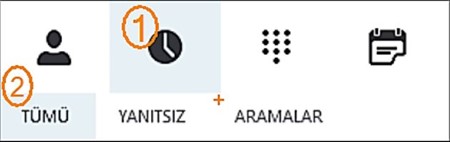
- Konuşmalar sekmesine tıklıyoruz.
-
Tümü veya Yanıtsız sekmesine tıklayarak. Aradığınız konuşmayı göremiyorsanız, listenin sonundaki Outlook’ta Daha Fazlasını Görüntüle‘ye tıklıyoruz.
4-Skype For Business Grup oluşturma
Birlikte çalıştığınız her ekip için grup oluşturabilirsiniz, böylece kimin uygun olduğunu hemen görebilir veya aynı anda tüm ekiple iletişim kurabilirsiniz.
Örneğin, kendiniz ve aynı projede birlikte çalıştığınız tüm iş arkadaşlarınız için bir grup oluşturabilir, futbol takımınız için ikinci bir grup ayarlayabilir ve işe birlikte gidip geldiğiniz kişiler için de üçüncü bir grup başlatabilirsiniz. Sahip olduğunuz gruplar, bunların üyeleri ve bunları ne kadar süreyle koruyacağınız tümüyle size bağlıdır.
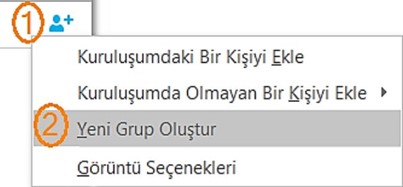
- Kişi Ekle düğmesine tıklayın.
-
Yeni Grup Oluştur‘u seçin.
-
Yeni grubunuzun adını yazmaya başlayın.

5-Skype For Business Konferans Araması başlatma
- Kişiler listenizde, birden çok kişiyi seçmek için “Ctrl” tuşunu basılı tutun ve adlara tıklıyoruz.
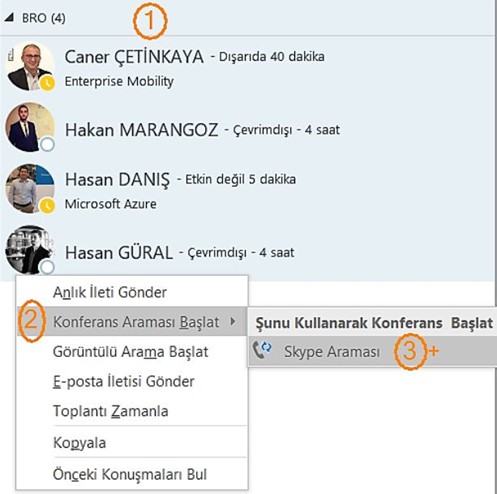
- Seçilen adlardan herhangi birine sağ tıklayın ve Konferans Araması Başlat‘a tıklayın.
- Skype Çağrısına tıklayın.
6- Skype For Business Beyaz tahtayı paylaşma
Herhangi bir konuda konuştuğunuzu göstermeniz mi gerekiyor? Beyaz Tahtayı kullanın ve çizerek gösterebilirsiniz. Beyin fırtınası için de harika bir çözüm.
1.Konuşma penceresinde Sun düğmesine tıklıyoruz.
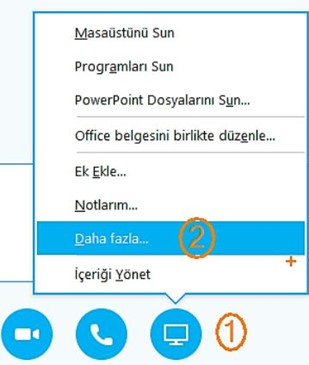
2.Ardından Daha Fazla seçeneğine tıklıyoruz.
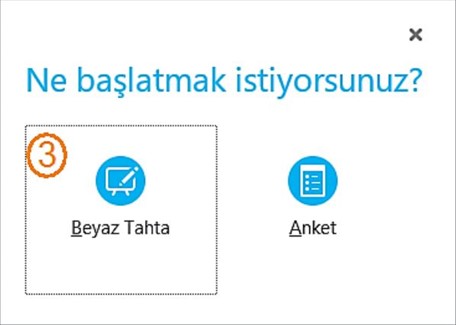
3.Sonrasında ise Beyaz Tahta‘ya tıklayarak bize beyaz bir boş sayfa getiriyor. Karşı taraftaki bir kişi ile bir konuyu yazarak, çizerek ve simge halinde işlevler yapabiliyoruz.
Beyaz tahtanın sağ tarafındaki araç takımını gözden geçirin. Lazer işaretçisi bile vardır.
7- Skype For Business OneNote ‘la notları paylaşma
OneNote, Skype Kurumsal’la tamamen tümleşik çalışır. Siz veya toplantıdan önce izin verdiğiniz herhangi biri OneNote dosyasına erişebilir ve not alabilir.
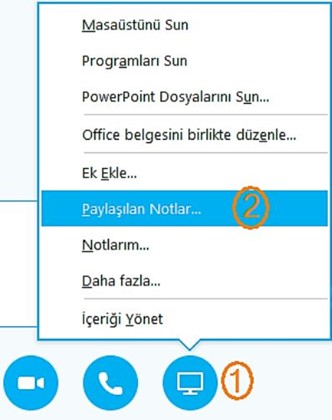
- Konuşma penceresinde Sun simgesine tıklıyoruz ve Paylaşılan Notlar‘ı seçiyoruz.
- Var olan bir not defterini seçin veya Yeni Not Defteri‘ne tıklayarak yeni not defteri oluşturun.
Skype Kurumsal kullanarak toplantıya katılmış olan katılımcılar, OneNote’ta otomatik olarak katılımcı listesine eklenir.
8-Skype For Business toplantı zamanlama
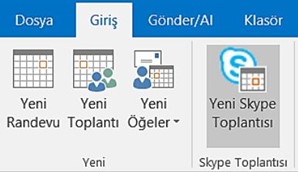
İlk olarak Outlook Takviminizi açıyoruz ve Giriş sekmesinde Yeni Skype Toplantısı’na tıklıyoruz.
İlgili Kullanıcılarımızı Kime kısmından ekliyoruz.
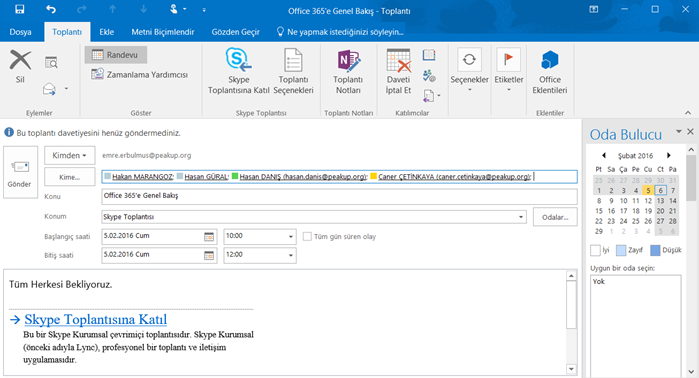
Katılımcılar toplantıya katılmak için Skype Toplantısına Katıl bağlantısına tıklaması gerekir. Son kullanıcı tarafında Skype For Business üzerinden bahsettiğimiz bu özellikleri kullanarak kurum içinde kolaylıklar sağlayabilirsiniz.
Teşekkürler.