
Windows Server 2012 DFS sunucularının birbirleri arasında yaptığı replikasyon sonucu, en güncel datanın tüm DFS üyelerinde tutulması anlamına gelmektedir. Dolayısıyla, İstanbul ‘da bulunan bir site ‘daki kullanıcı deneme.txt dosyasını görüntülemek istediğinde İzmir ‘de bulunan File Server ‘a gitmek yerine, kendisine en yakın NameSpace bağlanarak aynı datayı orada da görebilmesi amaçlanmıştır.
DFS (Distributed File System): Dağınık dosya sistemi anlamanı gelmektedir. İki farklı ana başlıkta inceleniyor.
-
DFS-N (ameSpace):Ortamda paylasılan dosyaların yönetimi sağlar
-
DFS-R (eplitaion): Paylaşılan klasorler arasında replikasyonu(kopyalanması) yapan kısımdır.
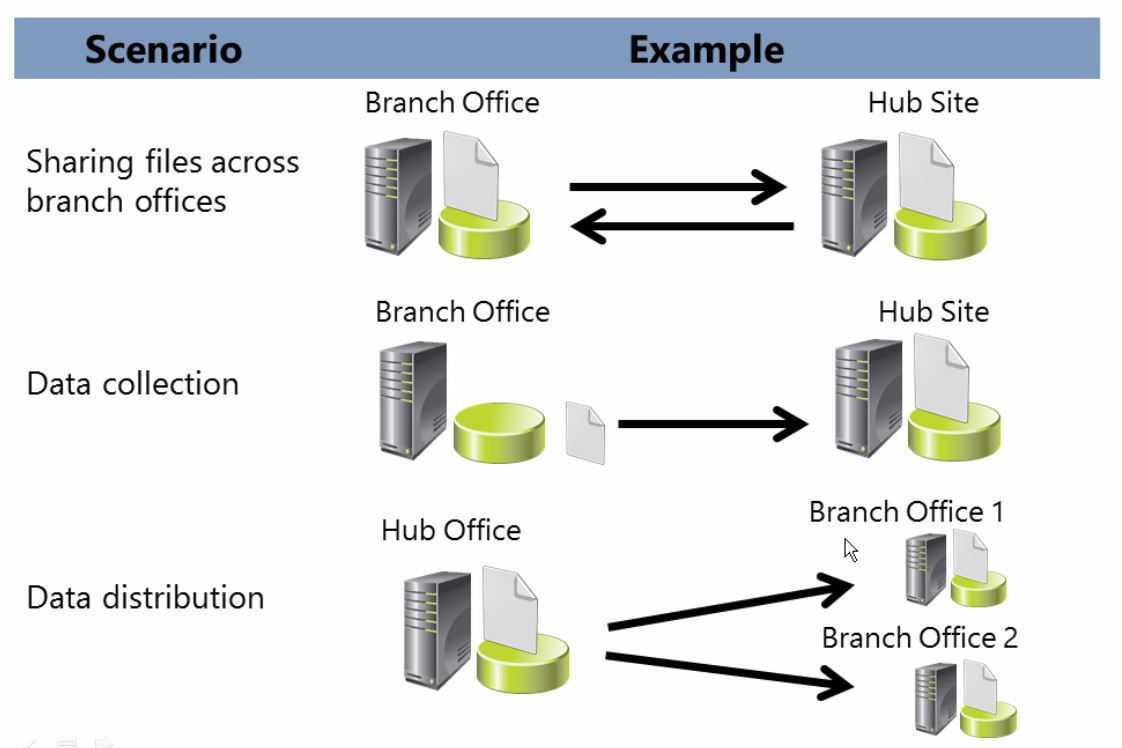
DFS-R(eplitaion) ile alakalı olarak da 3 ana başlıkta işlemler yapabiliriz.
Yukaridaki resmi incelersek;
-
sharing files across branch offices çift yönlü replikasyon olabilir. Hub site dediği merkez branch office şubeler olabilir.
-
Data collection ise şubelerden merkeze dataları toplayabilirsiniz.
-
Data distribution kısmında ise merkezen şubelere data dağıtıyor olabilirsiniz.
Ortamımızı hazırlarken 3 sunucu gerekiyor.1 DC ve 2 adet DFS sunucu olacak şekilde.
ilk olarak DFS olacak 2 sunucu üzerinde DFS-N(ameSpace) –DFS-R(eplitaion 2 roles’leri kuruyoruz.
Server2 sunucu üzerinde,
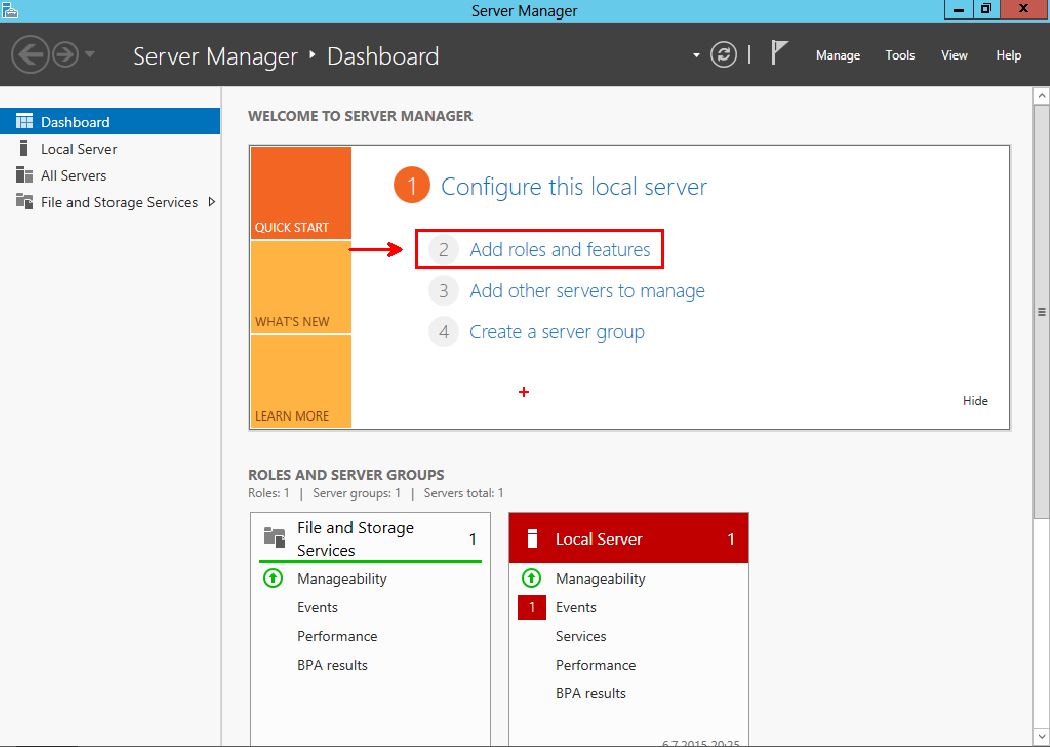
Server Manager -Dashboard ekranından “Add roles and features” tıklıyoruz.
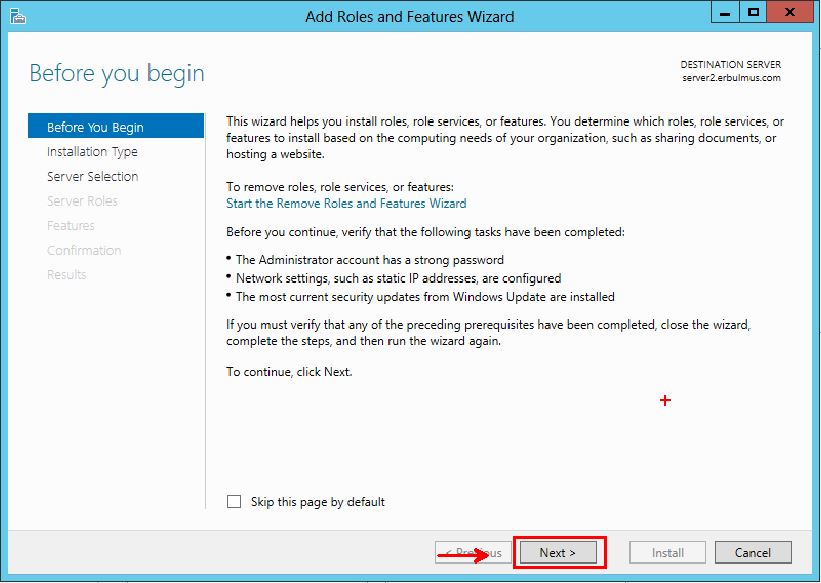
” Next” diyerek ilerliyorum.
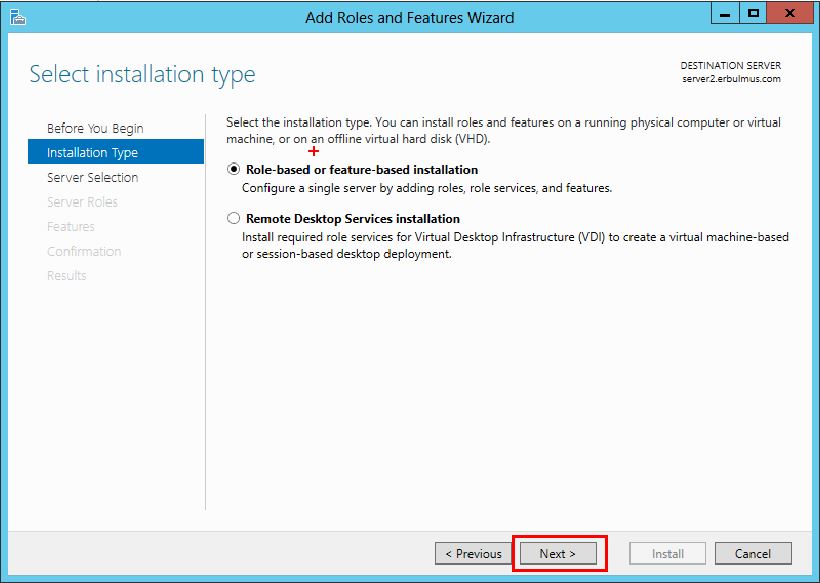
Role-based or Features-based Installation seçerek NEXT diyerek devam ediyoruz.
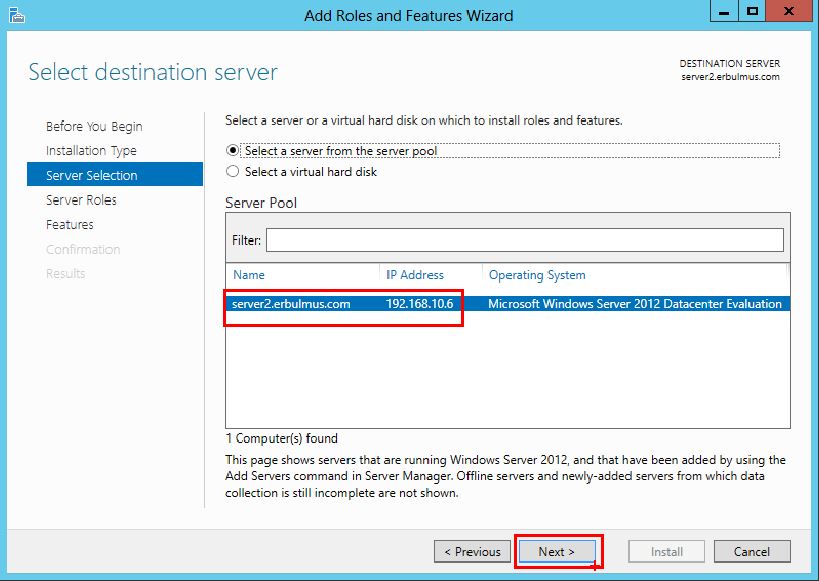
“Next”diyerek devam ediyorum.
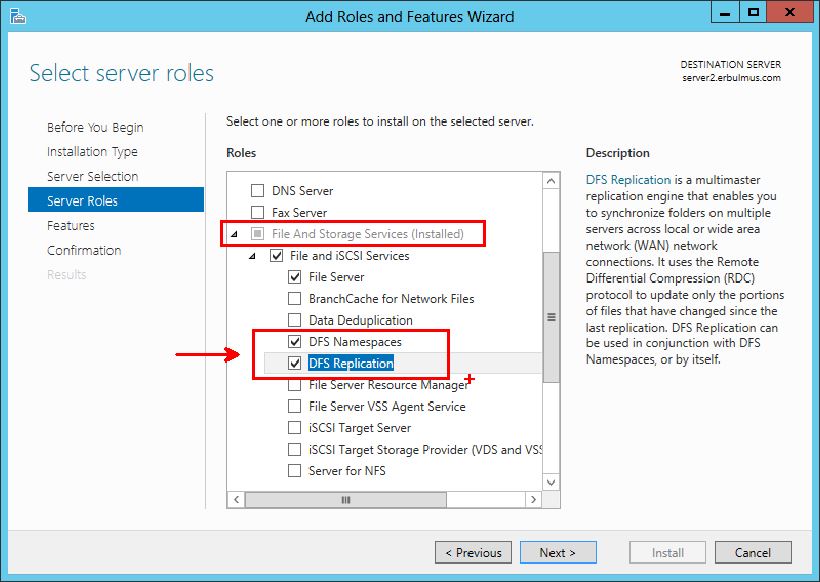
Roles bölümünden “DFS-N ve DFS-R” roleslerini işaretliyerek ilerliyorum.
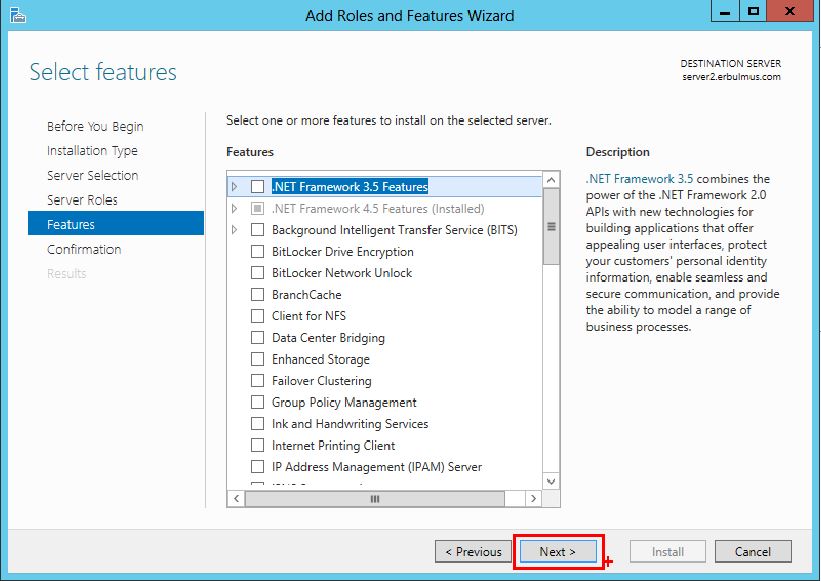
Features bölümünde bir değişiklik yapmadan ilerliyoruz.
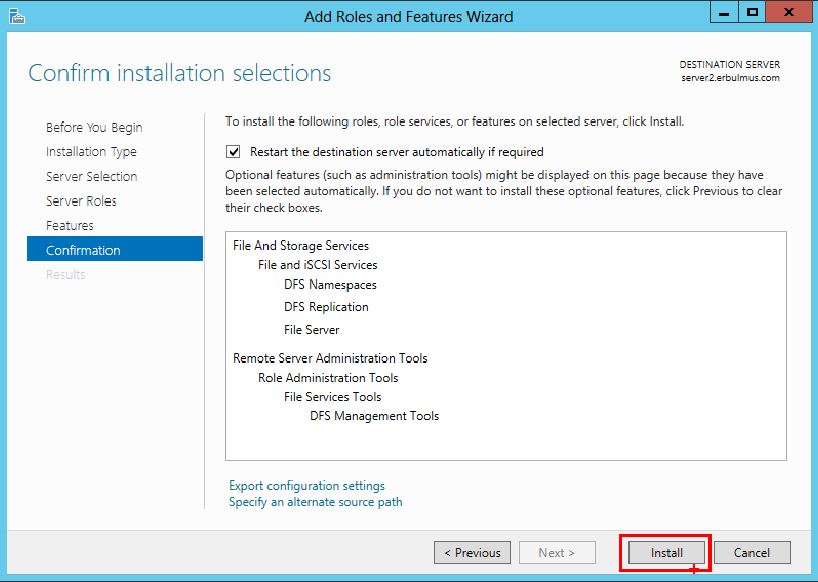
Kurulum dosyaları ile ilgili bir rapor sunuyor. “Install” diyoruz.
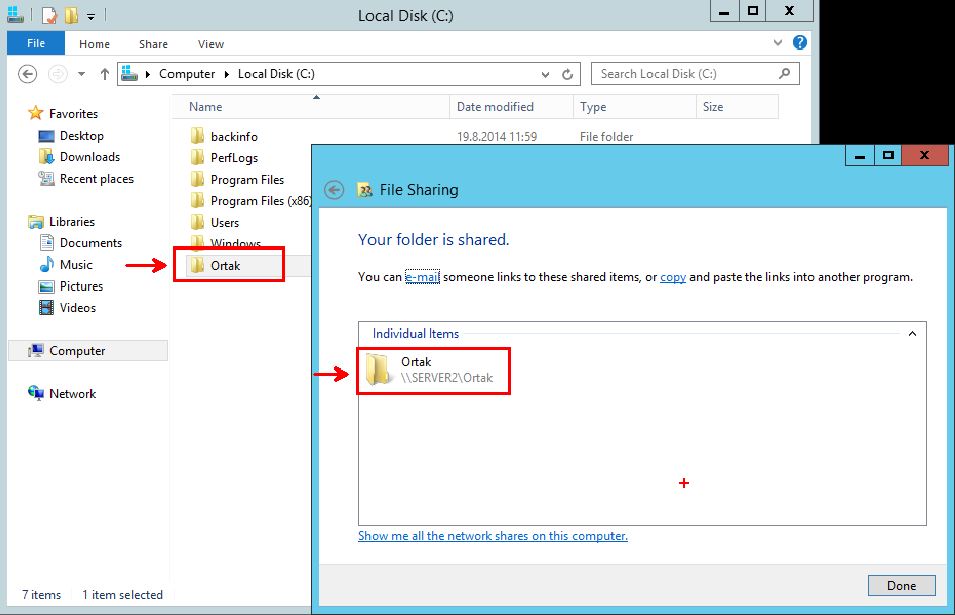
Kurulum bittikten sonra storage olarak bir alan belirlememiz gerekiyor.Deneme yaptığım için ben C: altında bir klasor göstereceğimç.Siz tercihinizi harici bir disk ‘den yana kullanabilirsiniz.
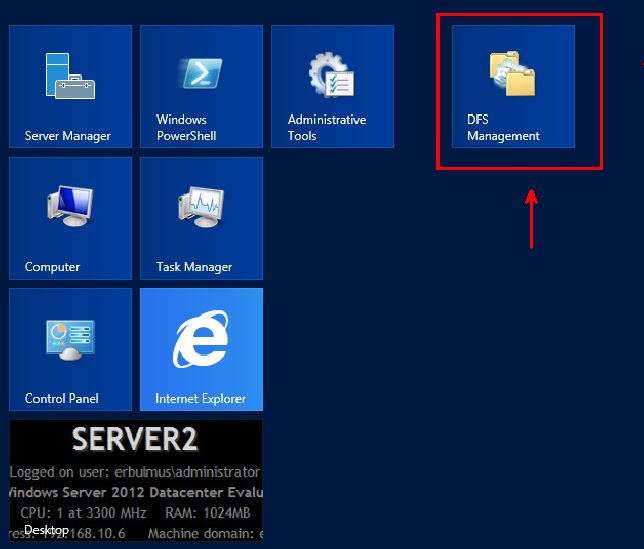
DFS Management tools çalıştırıyorum.

DFS Management – Namespace sağ click “New Namespace” diyoruz. Kullanıcıların gideceği yeri belirliyoruz.
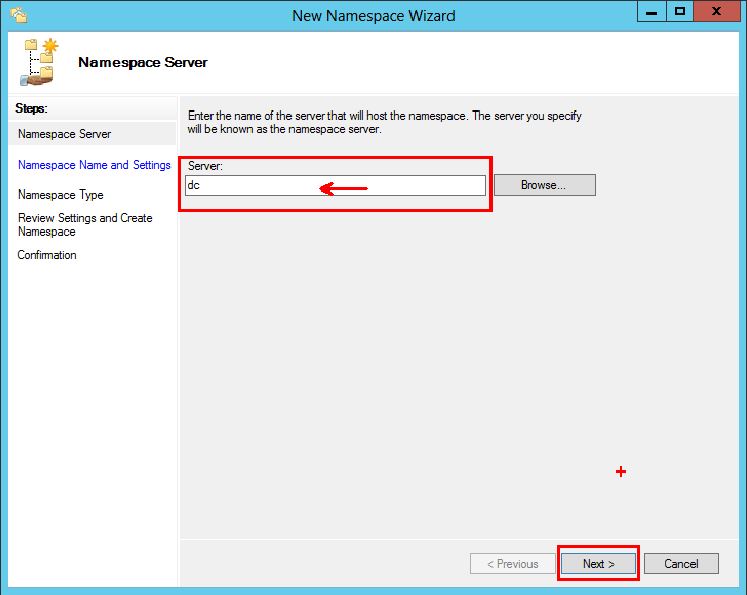
Namespace Server olarak DC makinamı gösteriyorum.Namespace ile ilgili bilgileri dışarıda bir yerde tutuyorum.“Next” diyorum.
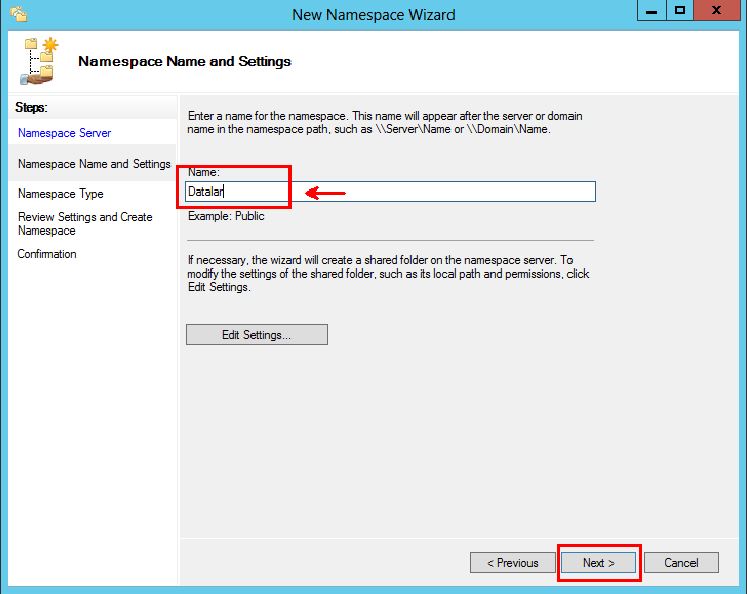
Oluşturulan Namespace ‘ın adını “Datalar” veriyorum. “Next” diyorum.

Oluşturduğumuz Namespace’si Domain-Based namespace bazlı tutabiliriz yada Stand-alone Namespace domain dışı bir yerde tutabiliriz.Avantajlı olan ve seçilmesi gereken Domain-Based namespace ‘dir.
Bide Enable Windows Server 2008 mode işaretli olarak bırakıyoruz. Bu mode target ve folder sayısını arttırabiliyoruz.Domain-Based namespace ‘da “access-based enumeration” özelliği mevcut yani kullanıcının yetkisi yok ise o folder’ı hiç görmüyor. “Next” diyoruz.

Kurulum ile ilgili bir rapor geliyor karşımıza son olarak “Create” diyoruz.
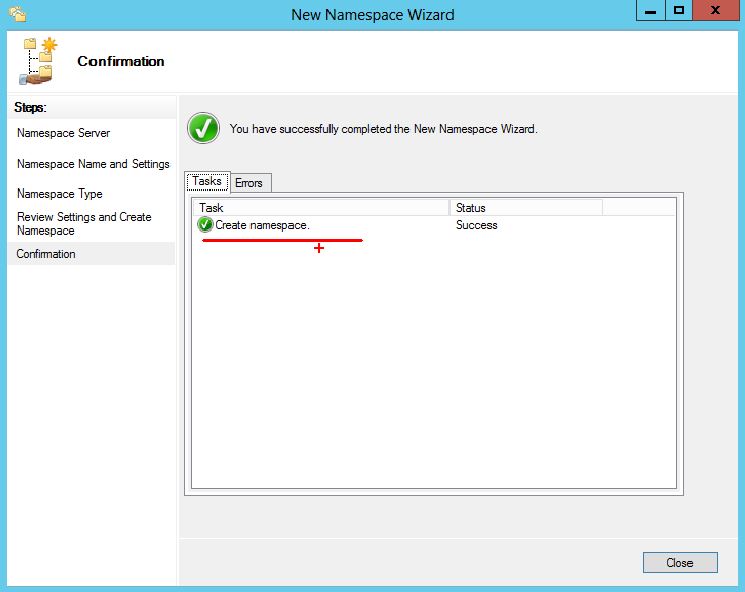
Başarılı bir şekilde “Namespace” oluşturduk. “Close” diyoruz.
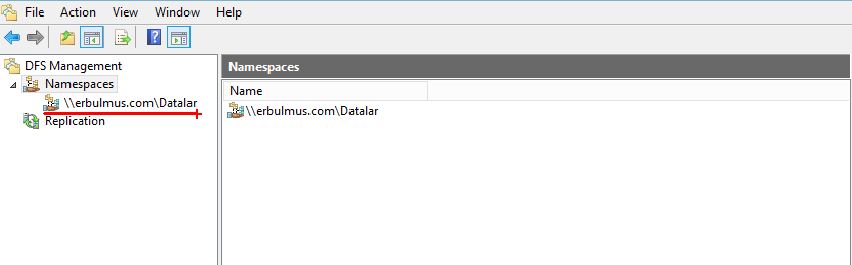
\\erbulmus.com\Datalar ‘diye bir “Namespace” görebiliyoruz.
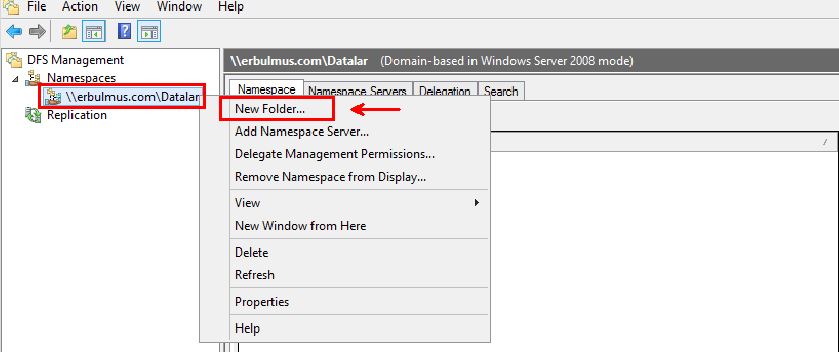
\\erbulmus.com\Datalar sağ click New Folder ‘a tıklıyorum.
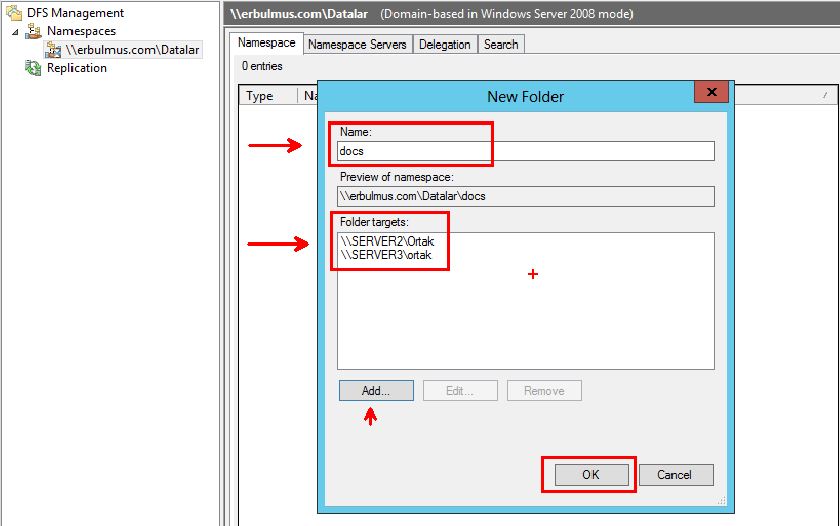
Name ismine “Docs” diyorum.Kurulumun ilk başında “Ortak” diye bir klasor paylaştırmıştık ,bu ortak klasoru 2 DFS sunucu üzerinde oluşturuyorduk. “Preview of namespace” kısmından ise bu klasoru tanımlıyoruz.2 farklı sunucu üzerinde, “Add” diyerek 2 klasorumu ekliyorum.
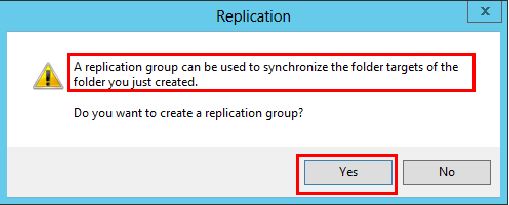
Bu 2 sunucu birbiri ile Replikasyon içinde mi olacak diyor “YES” diyoruz.
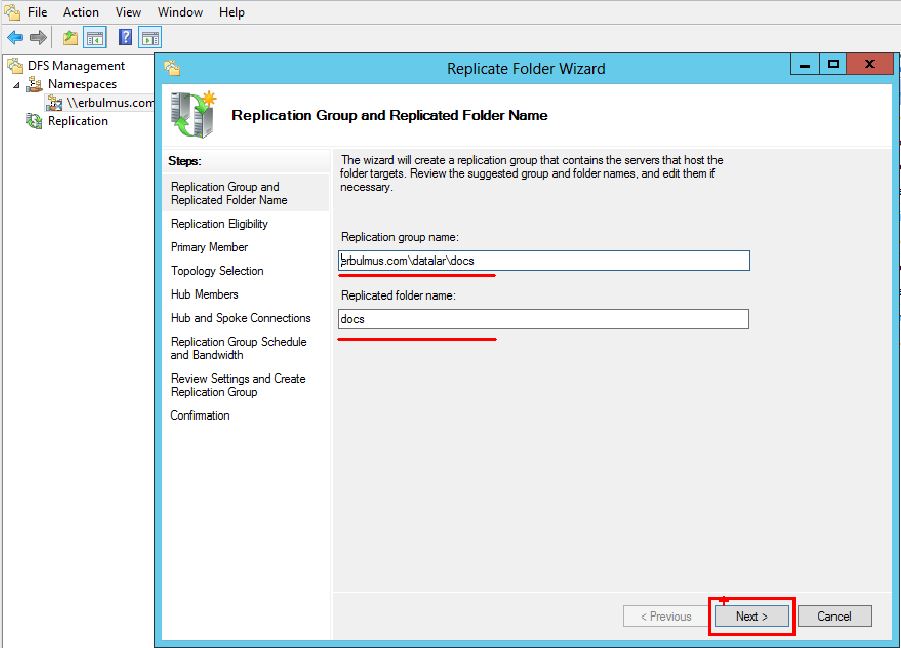
Yes dedikten sonra karşımıza replikasyon group ismi ve replikasyon klasorunu gösteriyor.“Next” diyoruz.
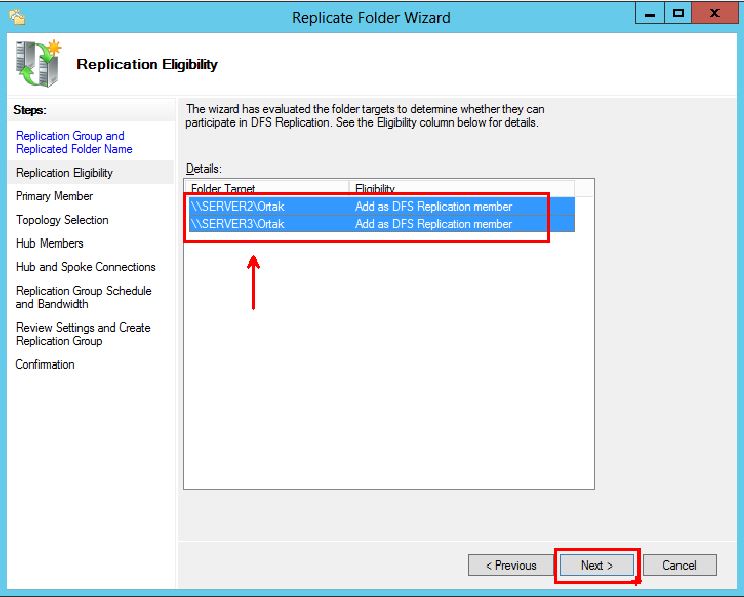
Replikasyona üye olacak sunucuları gösteriyor bana “Next” diyoruz.
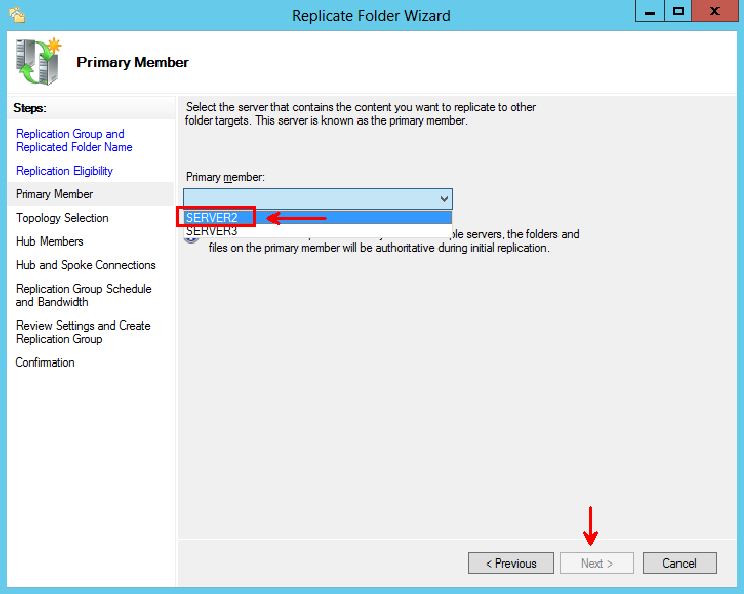
Daha sonra ise ilk replikasyon kimden kime olacak diye soruyor biz server2 ‘den server3 replikasyon gerçekleşecek diyoruz. “Next” diyerek ilerliyoruz.
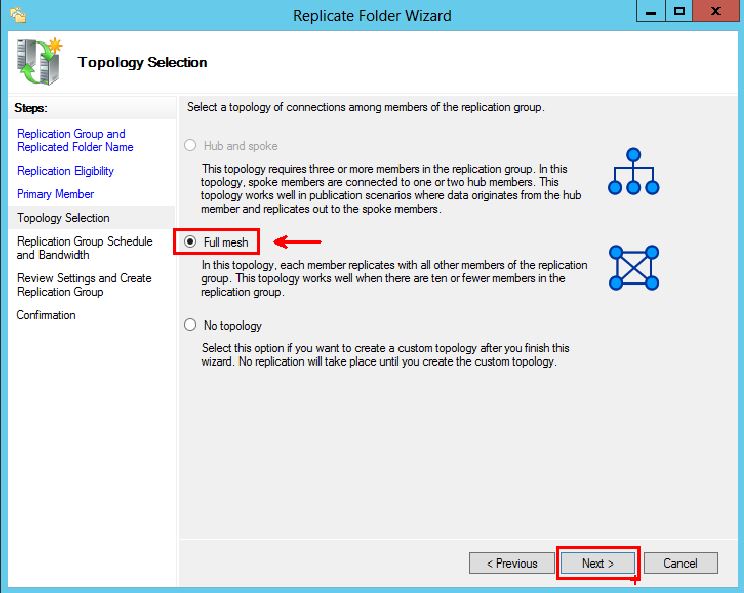
“Full mesh” olarak devam ediyoruz. Her şube birbirine data göndericek.
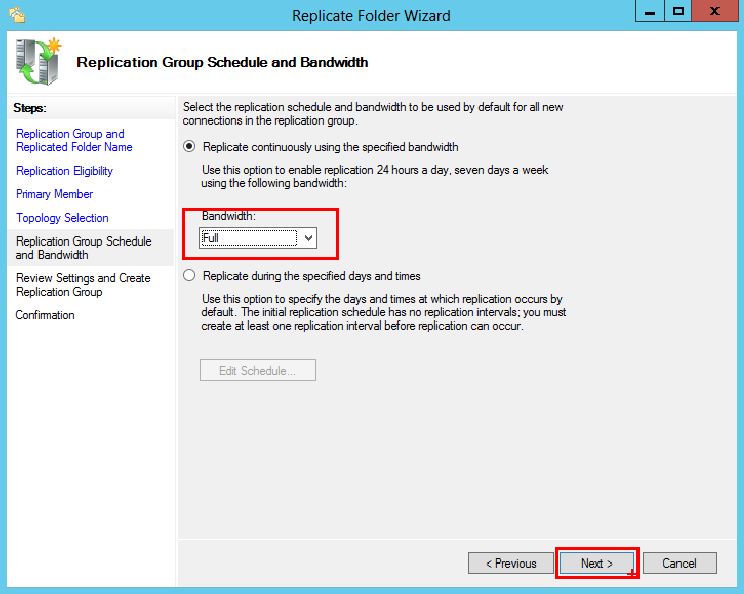
Bandwidth – full olarak seçiyorum. “Next” diyorum.
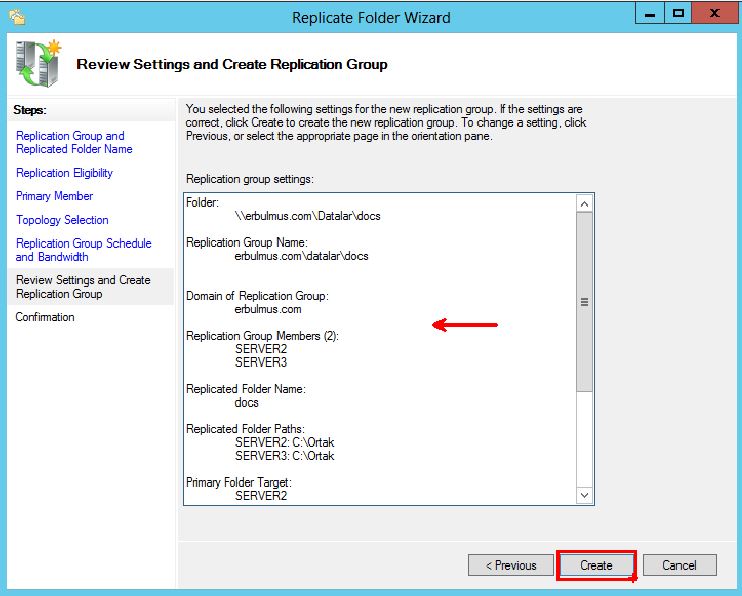
Yaptıklarımızın bir özetini gösteriyor bizde” Create” diyoruz.
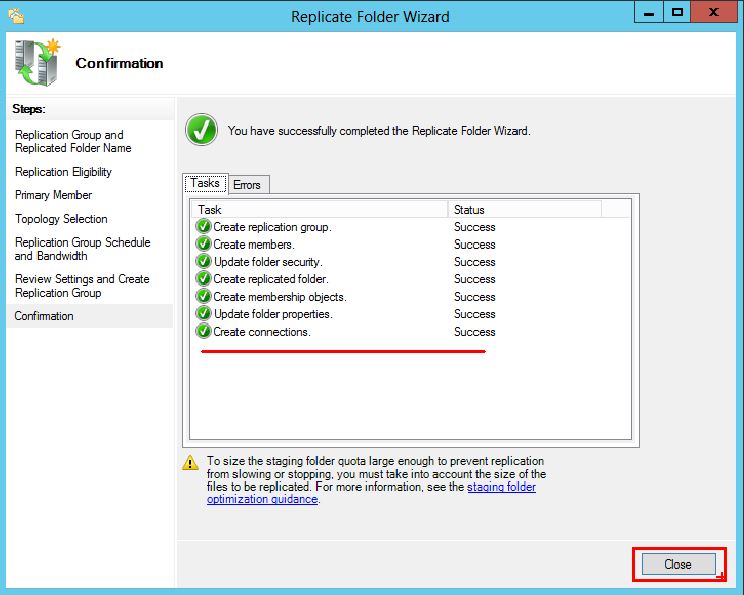
İşlemlerimizin başarılı bir şekilde oluştuğunu görüyoruz.

“Docs” klasorumuz hazır durumda şimdi denememizi yapabiliriz.
\\erbulmus.com\Datalar\docs klasor altında farklı dosyalar eklicem ve 2 sunucu arasında replikasyon gerçekleşmesi gerekicek.
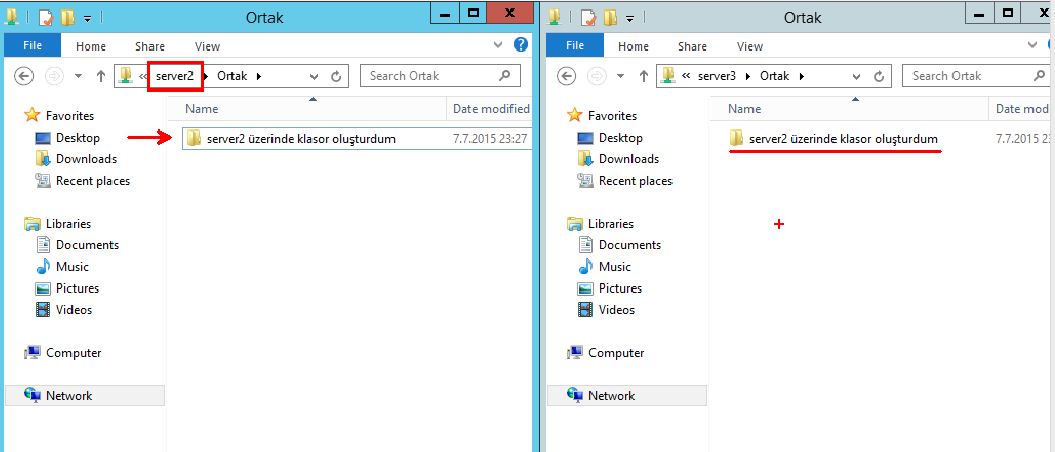
Server2 paylasım klasorunde bir klasor oluşturuyorum. Server3’de aynı klasoru görebiliyoruz.
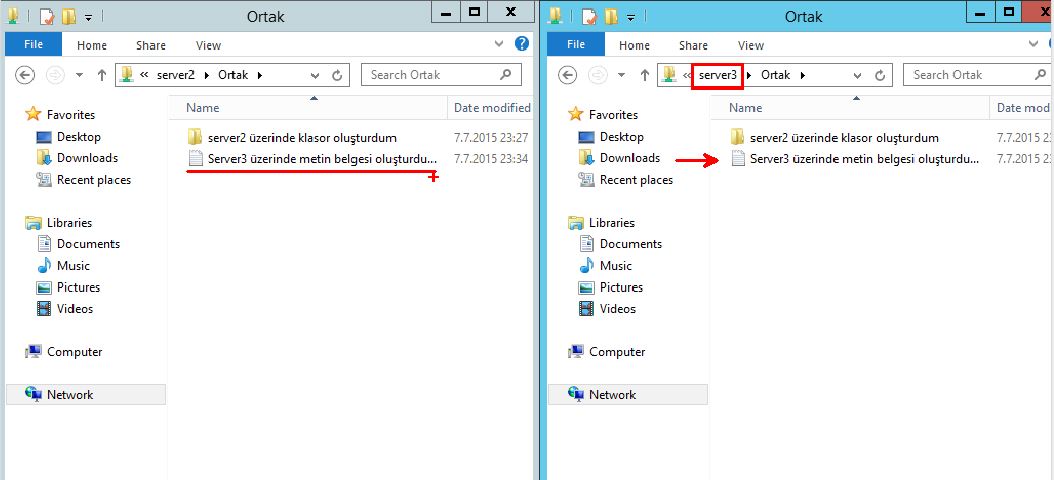
Şimdide de server3 sunucumuzdan ise bir metin belgesi ekliyoruz.Aynı şekilde server2 sunucumuzda replikasyonun gerçekleştiğini görebiliyoruz.
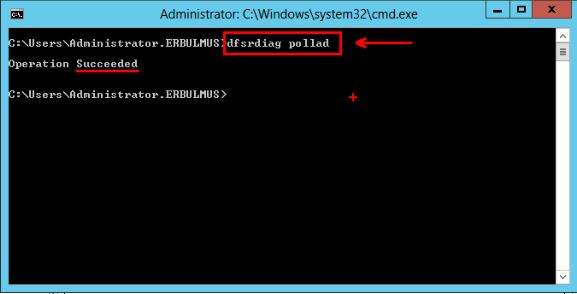
Sunucular arasında replikasyon işlemi olmamış ise sunucuları tetiklemek için “dfsrdiag pollad” komutunu kullanıyoruz. Bu komut “DC” ile iletişime geçip DFS ile ilgili değişiklik var ise o değişikliği alıyor.
Yukaridaki testtimizde 2 dosyanın sunucular arasında replikasyon işlemini yaptığını görmekteyiz. 🙂