Günün yoğun temposunda, ofise geldiğinizde gelen posta kutunuzda biriken çok sayıda e-posta ve arka arkaya gerçekleşecek toplantılar ile karşılaşabilirsiniz. Dosyaların konumlarını hatırlamak ve Teams sohbetlerinde kaybolmak sıkça yaşanan zorluklar arasındadır. Bu noktada, Microsoft 365 Copilot etkin bir çözüm sunmaktadır.
Copilot; Word, Excel, PowerPoint ve Teams gibi yaygın olarak kullanılan uygulamalara entegre şekilde çalışır. Kısa komutlarla bilgi talep edebilir, özetler oluşturabilir ve ihtiyaç duyulan verileri kullanıcıya hızlıca sağlayabilir. En önemli avantajlarından biri, tüm işlemleri kurumun güvenlik ve gizlilik ilkelerine uygun biçimde gerçekleştirmesidir.

Microsoft 365 Copilot, iş yaşamında verimliliği artırmak için geliştirilmiş yapay zeka destekli bir asistandır. Microsoft’un başlıca uygulamalarına entegre edilerek günlük iş akışlarını kolaylaştırır. Ancak bu sistemden tam verim alınabilmesi için, güvenlik ve gizlilik ayarlarının doğru şekilde yapılandırılması gerekmektedir.
Copilot, büyük dil modelleri (LLMs) ile Microsoft Graph ve Microsoft 365 uygulamalarını bir araya getirerek çalışır. Sistemin işleyişinde, mevcut erişim kontrollerine ve Microsoft 365’in uyumluluk politikalarına sıkı sıkıya bağlı kalınır.
Buradaki temel nokta, Copilot’un veriler üzerinde “on behalf of”, yani kullanıcı adına çalışmasıdır. Yani Copilot yalnızca kullanıcının erişim yetkisine sahip olduğu verilerle işlem yapabilir. Örneğin, kendi posta kutunuzdan “Bana geçen hafta Caner’den gelen e-postaların özetini çıkar” şeklinde bir talepte bulunduğunuzda Copilot yanıt verebilir. Ancak, CEO’nun posta kutusundan veri talebinizde Copilot, erişim kısıtlamaları nedeniyle bunu yerine getiremez. Çünkü Copilot’un genel erişim yetkisi bulunmamakta, sadece kullanıcının yetki kapsamında hizmet vermektedir.
Bu yaklaşım, kurumsal verilerin güvenliğini ve gizliliğini en üst düzeyde korumak açısından önem taşır. Dolayısıyla, Copilot’un sunduğu avantajlardan maksimum düzeyde yararlanabilmek için organizasyon içerisinde gerekli güvenlik ve gizlilik ayarlarının eksiksiz yapılması gereklidir.
Microsoft Copilot dağıtım öncesinde yapılması gereken ayarlar;
1. Microsoft CoPilot lisanslarının etkinleştirilmesi
- Lisansları atadıktan sonra Copilot deneyimi, Microsoft 365 Apps’te kullanıcılar için otomatik olarak görünür. Örneğin Word gibi bazı deneyimlerde, yeni belge oluştururken bir Copilot iletişim kutusu görüntülenir.
2. Sharing ayarlarının kontrol edilmesi
- OneDrive ve SharePoint Online üzerinde sharing ayarların kontrol edilmesi ve external paylaşımların tekrar incelenmesi gerekmektedir. Özellikle hassas bilgiler içeren sitelere öncelik vererek verilerin, izinleri ve erişimi kontrolleri incelenmesi gerekir.
- Sharepoint Admin Center – Policies – Sharing altında SharePoint ve OneDrive için organizasyon seviyesinde paylaşım ayarlarının “Anyone” olarak yapılandırılmaması gerekmektedir. Buradaki paylaşım ayarlarının şirket paylaşım seviyesine uygun şekilde yapılandırabilirsiniz.

- Sharepoint Admin Center – Policies – Sharing içerisinde File and folder links ile paylaşım ayarlarının “Specific people” olarak ayarlanması önerilmektedir.

- Dış paylaşımın açık olduğu Teams ve SharePoint siteleri kapatılmalıdır. Sharepoint Admin Center – Active Sites altında 50 adet siteları toplu olarak Sharing özelliklerini değiştirebilirsiniz.

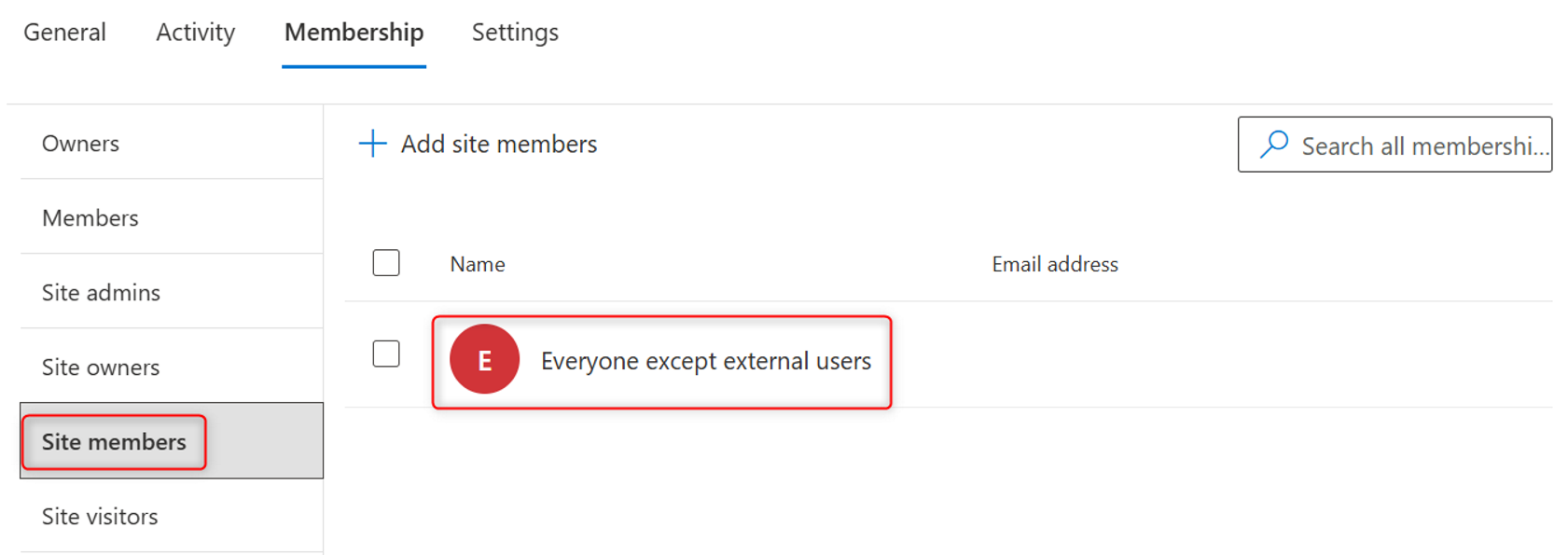
- Bir siteyi Private olarak ayarlamak, sadece kurumunuzdaki kullanıcıların erişimine izin verir. Üyelik sekmesinden erişimi, site sahiplerini, üyeleri ve ziyaretçileri yönetebilirsiniz.

- Sharepoint site içerisindeki “Site Members” altında Everyone except external users paylaşımlarıınsta kaldırın.
- SharePoint Online paylaşım kontrollerini, denetimi ve kaldırılması için Data Access Governance raporlarına göre analiz yapılması gerekir.

- OneDrive için Anyone paylaşmaları tespit etmek için aşağıdaki powershell dosyasından yararlanabilirsiniz. AnonynousLinkActivityReport.ps1 dosyasını inrerek aşağıdaki parametle ile çalıştığınızda 90 günlük Anyone link paylaşımlarını görebilirsiniz.
- .\AnonynousLinkActivityReport.ps1 -OneDrive -AnonymousSharing
3. Aktif olmayan Teams grupları ve SharePoint sitelerinin silinmesi
- Aktif olmayan grupların silinmesi CoPilot üzerinden ulaşılmaması gereken bir veriye erişimini kısıtlar.
- Bu özelliği devreye almak içinMicrosoft Entra Groups | Expiration yapılandırılması önerilir. Microsoft Entra Admin Center – Groups Settings | Groups | Expiration adımlarını takip ederek aksiyon alabilirsiniz.

- SharePoint Online’da aktif olmayan siteleri görmek için aşağıdaki komutu kullanabilirsiniz. Öncelikle SharePoint Online PowerShell modülünü kurmalısınız ve SPOService URL kısmında size ait olan URL’i yazmalısınız. Çıktıda “LastContentModifiedDate” bölümüne bakarak site denetimlerini yapabilirsiniz.
- Run as Administrator olarak powershell çalıştıralım.
- Install-Module -Name Microsoft.Online.SharePoint.PowerShell
- Import-Module Microsoft.Online.SharePoint.Powershell
- Connect-SPOService -Url https://xxx-admin.sharepoint.com/
- Get-SPOSite | Select Title, Url, Template, StorageQuota, LastContentModifiedDate, LockState,SharingCapability,Owner | Out-GridView
- Disconnect-SPOService
4. SharePoint & OneDrive Search/indexing ayarları
SharePoint Online için semantik arama dizini, Microsoft tarafından sunulan ve SharePoint arama deneyimini geliştiren bir özelliktir. Bu özellik, belge ve veri kümelerinin içeriklerini daha derin ve anlamlı bir şekilde analiz ederek kullanıcılara daha alakalı arama sonuçları sunmayı amaçlar. Arama sorgularını sadece anahtar kelimelerle değil, aynı zamanda belgenin genel anlamı ve konusunu dikkate alarak işler. Böylece, kullanıcıların bir belge ararken tam olarak hangi bilgiye ulaşmak istediklerini daha iyi anlar ve sonuçlar daha isabetli hale gelir. Özellikle büyük ve karmaşık belge koleksiyonlarında önemli bilgilerin bulunmasını kolaylaştırır. Arama kapatılırsa, büyük veri havuzları ve çok sayıda doküman içeren SharePoint Online ortamlarında kullanıcıların gerekli bilgilere erişimini zorlaştırabilir ve arama işlemleri daha az etkili hale gelir.
- Search/indexing özelliğini kapatmak için.
- Uygun yönetici izinlerine sahip siteye açın.
- Açılır menüden Settings ve ardından Site Information seçin.
- Site Settings sayfasını açmak için View all site settings tıklayın.
- Search kategorisi altında Search and offline availability seçin ve hem Microsoft Search hem de Semantic index search hariç tutmak için “No” seçin.
Kaynak : SharePoint & OneDrive Search/indexing

5. Microsoft 365 Groups yönetiminin sağlanması
- Groups özelliğinin ilgili linkten powershell script kullanarak sadece belirli bir grubu bağlı groups özelliğini kısıtlayabilirsiniz. Öncesinde 1 adet security group oluşturup, hangi kullanıcılar Groups özelliğini kullanacak ise, bu kullanıcıları bu gruba eklenmesi gerekir.Ardından Microsoft Graph PowerShell modulunu yükleyip, ilgili script çalıştırılabilirsiniz. Kaynak linkinde tüm detaylar paylaşılmaktadır.
- 1.adım – Microsoft 365 grupları oluşturması gereken kullanıcılar için bir grup oluşturun
- 2.adım – PowerShell komutlarını çalıştırın.
Kaynak : Manage who can create Microsoft 365 Groups
6. Microsoft Teams External Access ayarların kontrolu
Teams External Access özelliği kullanıcılarının, kendi Teams ortamlarının dışındaki diğer Microsoft Teams kullanıcılarıyla iletişim kurmasına ve işbirliği yapmasına olanak tanıyan bir özelliktir. Bu özellik, farklı firmalarda çalışan insanların mesajlaşma, arama yapma ve toplantılara katılma gibi işlemleri gerçekleştirmesine imkan tanır.
Microsoft Teams admin center – Users – External access adımlarını takip ederek ilgili özelliği ulaşabilirsiniz.

Kaynak: Microsoft Teams External Access
7. Microsoft Purview ile veri sınıflandırma ve koruma
Microsoft Purview Information Protection ile verileri sınıflandırırken, aynı zamanda bu verilere şifreleme uygulanabilir. Şifrelenmiş verileriniz olduğunda, Microsoft 365 Copilot, kullanıcıya verilen kullanım haklarını kabul eder. Bu şifreleme, etiket dağıtımındaki Protection ayarlarında kısıtlı izinler verilerek uygulanabilir. Ayrıca, şifrelenmiş verilerin paylaşım kontrollerini Microsoft Purview Data Loss Prevention ile sağlayabilirsiniz. İstenmeyen ve yüksek hassasiyetli veri paylaşım kısıtlamaları konusunda şirket genelinde Microsoft Purview Data Loss Prevention dağıtımlarını kullanabilirsiniz.

8. Defender for Cloud Apps Public File yönetimi ve politikanın oluşturulması
** Dosya İzleme özelliği devreye alınarak, dış paylaşım durumlarında external kullanıcılarının belirli duyarlılık seviyesine sahip dosyaları paylaşması durumunda kaldırılması süreci otomatikleştirilebilir. Ayrıca Public paylaşımlar için custom politikanın oluşturulması önerilir.
- Defender for CloudApps yapılandırmak için https://security.microsoft.com adresine global administrator hesabınız ile giriş yapın.
- Ardından sol paneldeki ana başlıklardan System – Settings – CloudApps adımlarını takip edin.
- Connected Apps – App Connectors adımlarını takip ettikten sonra
- Connect an apps ile Microsoft 365 ve Microsoft Azure hizmetlerindeki tüm log’ları Defender for CloudApps yönlendirilecek şekilde ayarlıyoruz.

- Defender for Cloud Apps yapılandırmasını başarılı bir şekilde tamamlandığınızda 24 saat sonrasında ortamınızdaki Microsoft 365 ve Microsoft Azure servislerine bağlı log’ların ve kullanıcıların uygulamalar üzerindeki aksiyonların raporunu göreceksiniz. Aşağıdaki görselde gösterildiği gibi Files bölümünden Access Level – Public olarak limitlediğinizde public olarak paylaşılan dokümanların bir raporunu görebilirsiniz.

- Ayrıca Public files için bir politika oluşturabilirsiniz. New policy form Search butonu ile yeni bir politika oluşturabilirsiniz. Policy Template bölümünde herhangi bir template seçmediğiniz durumda File matching all the following adımlarına ulaşabilirsiniz. Aksi taktirde sizleri farklı template adımları karşılaşacaktır.

- İlgili sayfada biraz alt satırlara indiğinizde Governance Actions bölümü göreceksiniz burada public ve external paylaşımları engellemek için Remove External users seçeneğini politikanıza dahil edebilirsiniz.

9. Microsoft 365 Copilot için Retention Policy yapılandırılması
Retention policy teams shared channels destekler. Teams kanal mesajı konumu için saklama ayarlarını yapılandırdığınızda , bir ekibin herhangi bir paylaşılan kanalı varsa, saklama ayarlarını üst ekibinden devralırlar. Saklama politikaları ayrıca, toplantılar ve aramalar için meta veriler içeren sistem tarafından oluşturulan mesajlar olan yeni oluşturulan arama verisi kayıtlarını da destekler . Tüm arama verisi kayıtları her zaman Teams chats and Copilot interactions konumuna dahil edilir.

Kaynak : Microsoft 365 Copilot için Retention Policy
10. Microsoft Copilot Audit kontrolun yapılması
Microsoft 365 için Copilot’tan gelen tüm etkinlikler, denetim ve inceleme için Microsoft Purview portalındaki Content Search kullanılarak keşfedilebilir. Audit, kullanıcılar Copilot ile etkileşime girdiğinde ayrıntılar captured in the unified audit log bölümünde tutulur. Olaylar, kullanıcıların Copilot ile nasıl ve ne zaman etkileşime girdiğini, etkinliğin hangi Microsoft 365 hizmetinde gerçekleştiğini ve etkileşim sırasında erişilen Microsoft 365’te saklanan dosyalara yapılan aksiyonları içerir. Bu dosyalara bir hassasiyet etiketi uygulanmışsa, bu da yakalanır. (Interacted with Copilot)

Kaynak : Microsoft 365 Copilot için Audit log
11. Microsoft 365 Copilot için Communication Compliance yapılandırılması
Communication Compliance, şirketinizin çalışanlar arasındaki iletişimleri düzenlemelere uygun bir şekilde izleyerek uygunsuz davranışları, veri sızıntılarını, gizlilik ihlallerini ve yasal riskleri proaktif olarak tespit etmelerini sağlayan bir güvenlik ve uyumluluk çözümüdür. Bu sayede hem iç hem de dış iletişimler şirket politikalarına ve yasal gerekliliklere uygun olarak denetlenir ve riskli davranışlar minimize edilir.

Uygunsuz veya riskli etkileşimleri yada gizli bilgilerin paylaşımını algılamak için Communication Compliance kullanarak Copilot for Microsoft 365’e girilen etkileşimleri analiz edebilirsiniz.
Communication compliance aşağıdaki Copilot uygulamalarından herhangi birindeki etkileşimleri (Interacted) algılayabilir.
- Excel Copilot
- Forms Copilot
- Loop Copilot
- Microsoft 365 Chat in Bing
- Microsoft 365 Chat in Teams
- OneNote Copilot
- Outlook Copilot
- Planner Copilot
- PowerPoint Copilot
- Stream Copilot
- Teams (chats/channels/meetings) Copilot
- Word Copilot
- Whiteboard Copilot

Kaynak : Microsoft 365 Copilot için Communication Compliance
12. Microsoft 365 for Copilot için ediscovery özelliği ile verilerinizi arayin ve silin.
Microsoft Copilot for Microsoft 365 yanıtlarını aramak ve silmek için eDiscovery (Premium) ve Microsoft Graph Explorer‘ı kullanabilirsiniz. Bu özellik, Copilot etkinliklerinde yer alan hassas bilgileri veya uygunsuz içerikleri bulmanıza ve kaldırmanıza yardımcı olabilir. Bu arama ve silme iş akışı, gizli veya kötü amaçlı bilgiler içeren içerik Copilot ile ilgili etkinlik aracılığıyla yayınlandığında bir veri sızıntısı olayına yanıt vermenize de yardımcı olabilir.

Microsoft Purview uyumluluk portalında eDiscovery Manager rol grubunun üyesi olmanız ve Copilot verilerini silmek için Search and Purge rolüne atanmanız gerekir. Ayrıca Copilot verilerinin en kapsamlı şekilde toplanmasını sağlamak için arama sorgusunu oluştururken Type – Copilot activity seçeneğini kullanın
Kaynak : Microsoft 365 for Copilot için ediscovery (verilerinizi arayın ve silin)
Özetle Microsoft 365 Copilot, üretkenliği yapay zekanın gücüyle yeniden tanımlarken kurumsal güvenliği bu sürecin merkezine yerleştirmektedir. Microsoft Graph ve Microsoft 365 uygulamalarıyla sağlanan derin entegrasyon sayesinde, karmaşık veri yığınları arasında sadece yetkiniz dahilindeki bilgilerle anlamlı sonuçlar üretmenize olanak tanır. “On behalf of” (adına çalışma) prensibiyle hareket eden bu sistem, şirketinizin mevcut erişim kontrollerine ve uyumluluk politikalarına tam sadakat göstererek kontrolün her zaman sizde kalmasını sağlar. Sonuç olarak Copilot, verilerinizin gizliliğini koruyarak iş akışlarınızı geleceğe taşıyan güvenilir bir yardımcı pilotunuzdur. 🙂