Microsoft Azure Storage nedir?
Microsoft Azure Storage, yüksek oranda kullanılabilir, güvenli, dayanıklı, ölçeklenebilir ve yedekli depolama sağlayan, Microsoft tarafından yönetilen bir bulut hizmetidir.
Azure Depolama üç veri hizmetinden oluşur: Blob Storage, File Storage ve Queue Storage. Blob depolama, standart ve Premium depolama seçeneklerini destekler. Premium depolamada olabilecek en yüksek performans için yalnızca SSD kullanılır. Seyrek erişimli depolama, seyrek erişilen büyük miktarlarda verileri düşük maliyetli depolama olanağı sunan başka bir özelliktir.
Azure Storage özelliğini kullanmak için önce bir Storage hesabı oluşturmanız gerekir. Ardından o depolama hesabındaki belirli bir hizmete/hizmetten veri aktarabilirsiniz.
Blob Storage
Temelde bilgisayarda (veya tablet, mobil cihaz ve benzeri) depoladığınız dosyalara benzer dosyalardır. Bu dosyalar resimler, Microsoft Excel dosyaları, HTML dosyaları, sanal sabit diskler (VHD) olabileceği gibi, günlükler, veri tabanı yedeklemeleri gibi büyük veriler de dahil olmak üzere neredeyse her şey olabilir. Blob’lar klasörlere benzer kapsayıcılarda depolanır.
Blob depolamada depoladığınız dosyalara URL’leri, REST arabirimi ya da Azure SDK’sı depolama istemci kitaplıklarından birini kullanarak tüm dünyadan erişebilirsiniz. Depolama istemcisi kitaplıkları, Node.js, Java, PHP, Ruby, Python ve .NET dahil olmak üzere birden çok dil için kullanılabilir.
Blok Blob’lar, sayfa Blob’ları (VHD dosyaları için kullanılır) ve ekleme Blob’ları olmak üzere üç tür Blob vardır.
- Blok Blob’ları, yaklaşık 4,7 TB’a kadar boyutta sıradan dosyaları saklamak için kullanılır.
- Sayfa Blob’ları, 8 TB’a kadar boyutta rastgele erişimli dosyaları saklamak için kullanılır. Bunlar, sanal makineleri içeren VHD dosyaları için kullanılır.
- Ekleme Blob’ları blok Blob’larına benzer bloklardan oluşur ancak ekleme işlemleri için en iyi duruma getirilmiştir. Bunlar, aynı Blob’a birden çok VM’den günlük bilgileri kaydı gibi şeyler için kullanılır.
Azure Dosyaları
Standart Sunucu İleti Bloğu (SMB) protokolü kullanılarak ağ dosya paylaşımları oluşturmanıza olanak tanır. Bu durum, birden fazla VM’nin hem okuma hem de yazma erişimi ile aynı dosyaları paylaşabildiği anlamına gelir. Dosyalara dünyanın herhangi bir yerinden erişim imzası (SAS) içeren bir URL kullanarak erişebilme olanağı sağlar.
Queue Storage
Azure Queue hizmeti, iletileri depolamak ve almak için kullanılır. Kuyruk iletilerinin boyutu 64 KB’ye kadar olabilir ve bir kuyruk, milyonlarca ileti içerebilir. Kuyruklar, genellikle zaman uyumsuz olarak işlenecek ileti listelerini depolamak için kullanılır.
Örneğin, müşterilerinizin resimleri karşıya yükleyebilmesini ve her resmin küçük resimlerini oluşturabilmesini istediğinizi düşünelim. Müşterinizin resimleri karşıya yüklerken küçük resimleri oluşturmanızı beklemesini sağlayabilirsiniz. Alternatif olarak bir kuyruk kullanabilirsiniz. Müşteri, karşıya yüklemeyi tamamladığında, kuyruğa bir ileti yazın. Ardından Azure İşlevinin iletiyi kuyruktan alıp ve küçük resimleri oluşturmasını sağlayın. Bu işlemin tüm bölümleri ayrıca ölçeklendirilebileceğinden kullanımınız için ayarlarken daha fazla kontrol sunar.
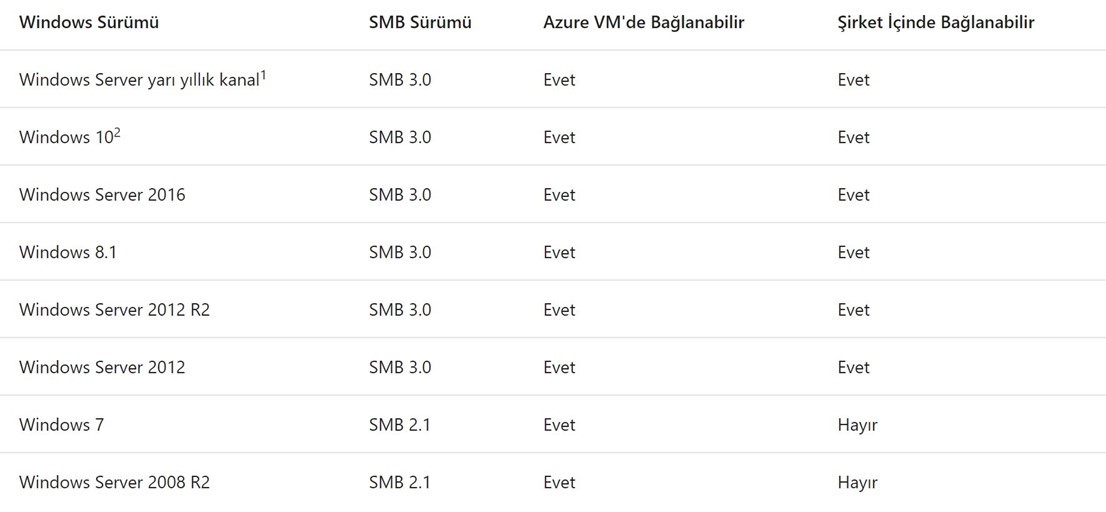
Hangi işletim sistemi sürümlerinin hangi ortamlarda dosya paylaşımlarını bağlamayı desteklediği aşağıdaki tabloda gösterilmiştir.

Azure SMB Dosya paylaşımı oluşturmak için Azure Portalına giriş yapılır.
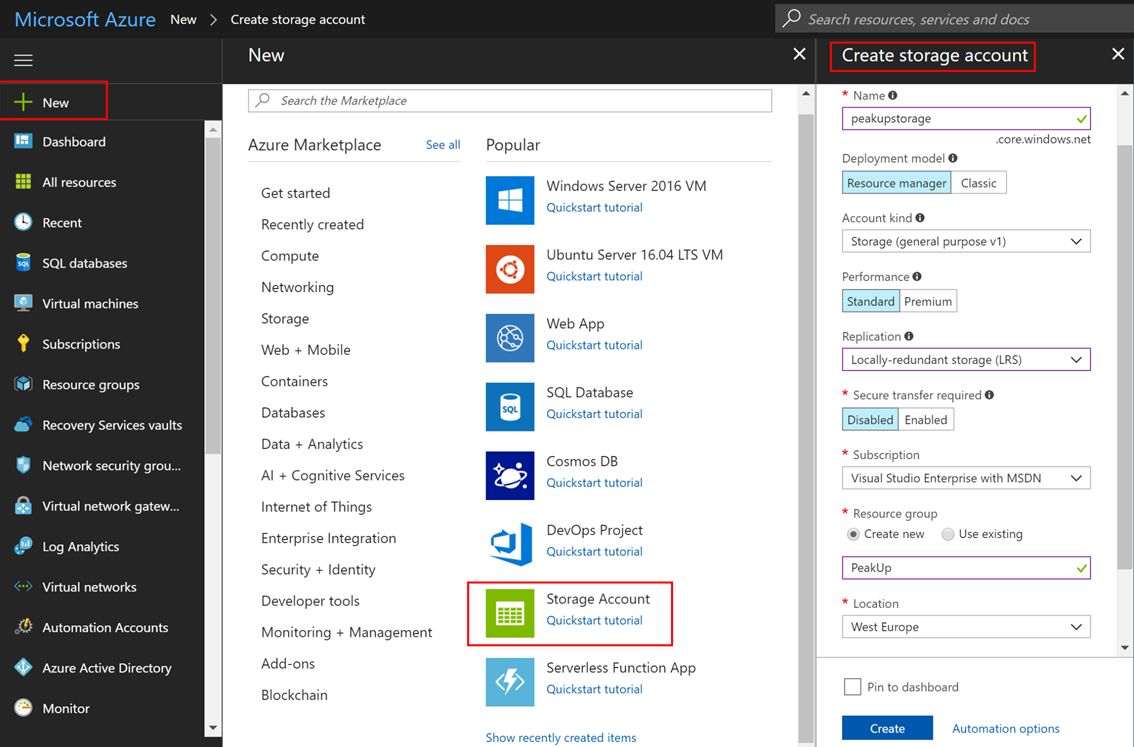

Yeni Azure panelini açtıktan sonra yukarıda görüldüğü üzere, New – Storage Account – Create Storage Account adımlarını takip ederek yeni bir Storage Account oluşturulur.


Oluşturduğumuz Storage Account içine girdiğimizde Services kısmında Files bölümüne tıklanır.

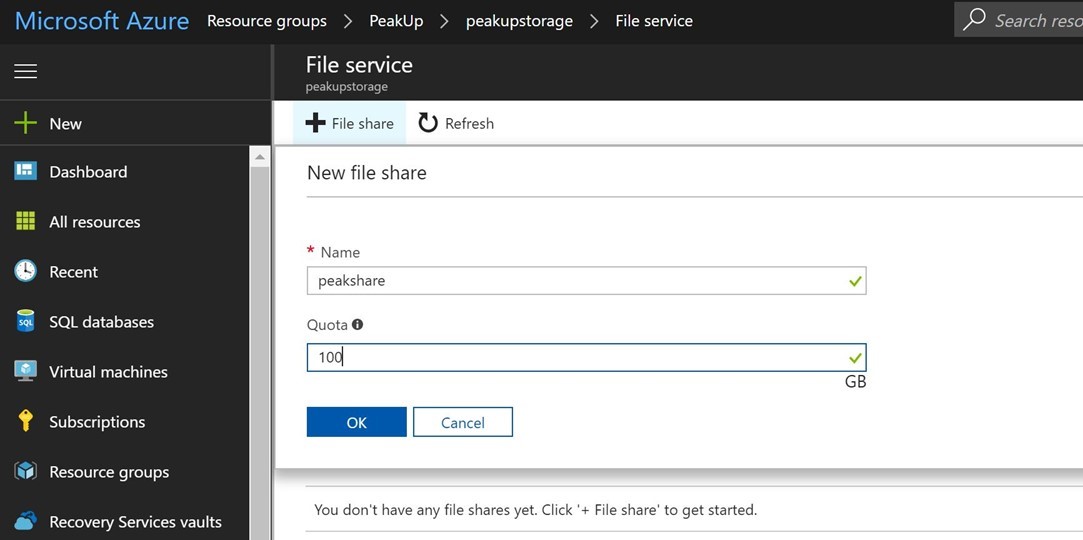
Paylaşım yapacağımız bir File Share oluşturulur. İstenildiği üzere bu Files Share’e bir kota verilir. (Test ortamı olduğundan 100GB verilmiştir.)


Kısa süre içinde 100 GB’lık bir file alanı oluşur. Not : İsteğe bağlı bir veya birden fazla File Share alanı oluşturulabilir.

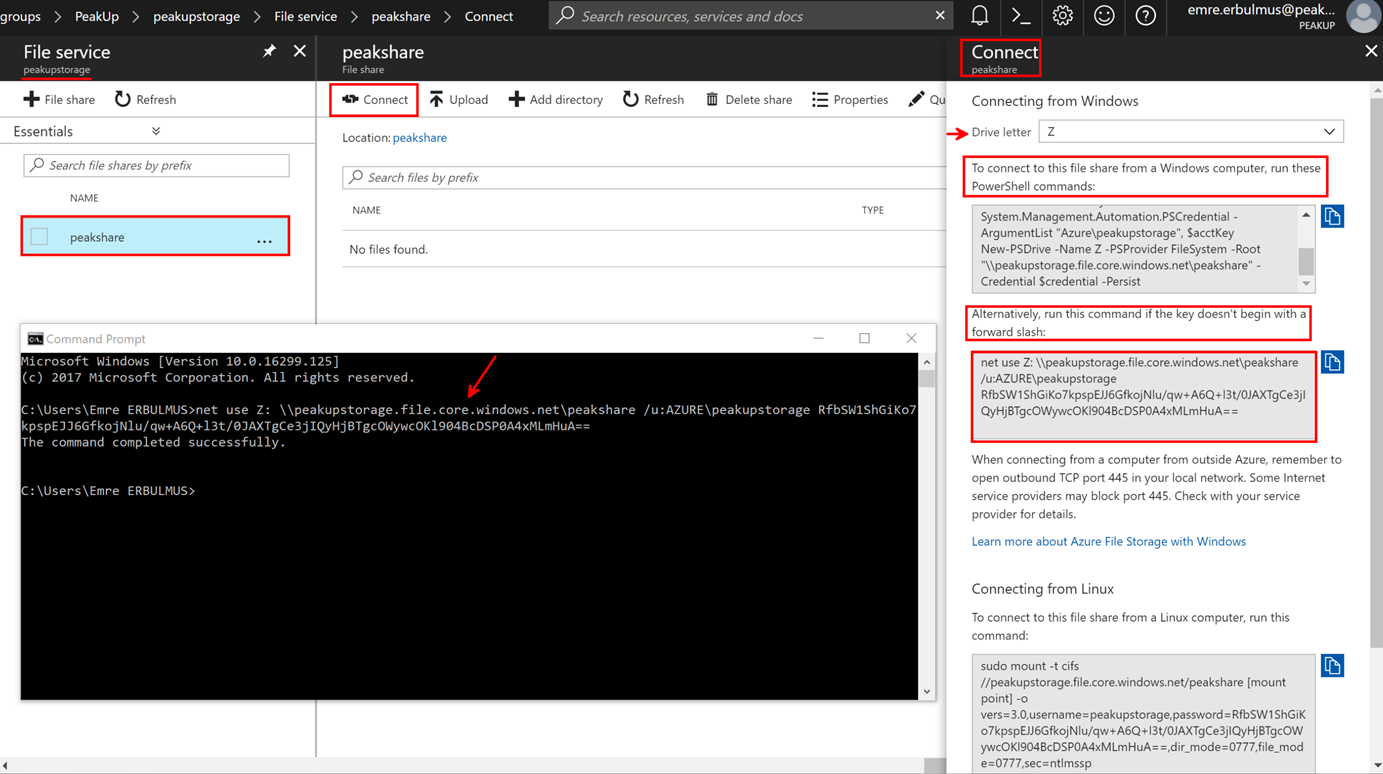
Oluşturduğumuz bu paylaşım alanını desteklediği işletim sistemleri üzerine Map Drive olarak ekleyebiliriz. Bu ekleme işlemini ise yukarıdaki resimde anlatıldığı üzere, oluşturduğumuz File Share alanına tıklıyoruz. Açılan yeni pencere de Connect butonunu göreceksiniz. Bu Connect butonuna tıkladığınızda Windows işletim sistemine nasıl bağlantı sağlayacağınız tek bir komutla anlatılmıştır.
Bağlantı sekli olarak Powershell, Commad, Lunix hizmetleri sunulmaktadır. Biz Commad üzerinden ilerleyeceğiz.
KOMUT: net use Z:\\peakupstorage.file.core.windows.net\peakshare /u:AZURE\peakupstorage RfbSW1ShGiKo7kpspeJJ6GfkojNlu/qw+A6Q’I3t/0JAXTgCe3jIQyHjBTgcOWywcOKI904BcDSP0A4xMLmHuA==
Yukarıdaki komutu Map Drive yapacağınız Windows işletim sistemi üzerinde çalıştırın.

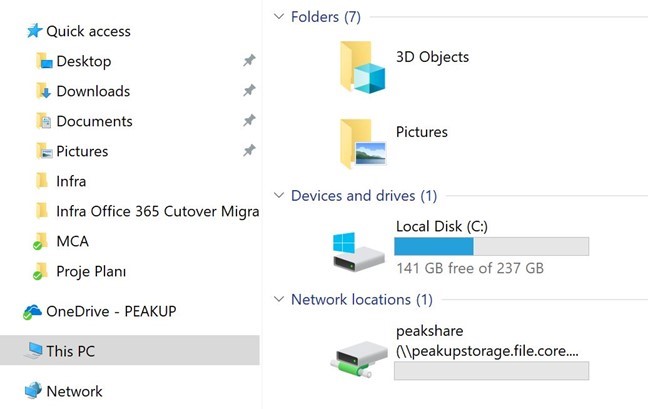
Kısa süre içinde Windows işletim sisteminizin Bilgisayar bölümüne girdiğinizde Peakshare diye oluşturduğumuz 100GB’lık alanı Map Drive olarak eklendiğini göreceksiniz.


Birkaç deneme yaptığımızda, Sharepoint ve OneDrive hizmetlerinden hatırlayacağınız bir Sekronizasyon ekranı göreceksiniz. Bu sayede Azure’a veri atmak yada saklamak çok daha kolay.
Not: Herhangi bir yeniden başlatma durumunda sistem kaldığı yerden devam edecektir.
Azure dosya paylaşımı ile ilgili anlatılacaklarım bu kadar…