Office 365 Litigition Hold Nasıl Aktive Edilir? Daha önceki makalemde Office 365 Litigition HoldÖzelliğinden bahsetmiştim. Office 365 Litigition Hold özelliğini aktif ettiğiniz kullanıcının maili silindiği takdirde Microsoft Exchange veri merkezinde saklamaktadır. Bu özellik sayesinde silinen maili geri yükleyebiliyoruz.
Bu özelliği Powershell ile nasıl aktif edeceğimizi göreceğiz. İlk olarak Powershell modülünü kullanarak Office 365 ‘e bağlanıyoruz.
Powershell ile Office 365 Bağlantı sağlamak
Set-ExecutionPolicy Unrestricted
Import-Module MSOnline
$O365Cred = Get-Credential
$O365Session = New-PSSession –ConfigurationName Microsoft.Exchange -ConnectionUri https://ps.outlook.com/powershell -Credential $O365Cred -Authentication Basic -AllowRedirection
Import-PSSession $O365Session
Connect-MsolService –Credential $O365Cred

Ardından Credential bilgilerimizi doğrulayarak Office 365 ‘e bağlanıyoruz.
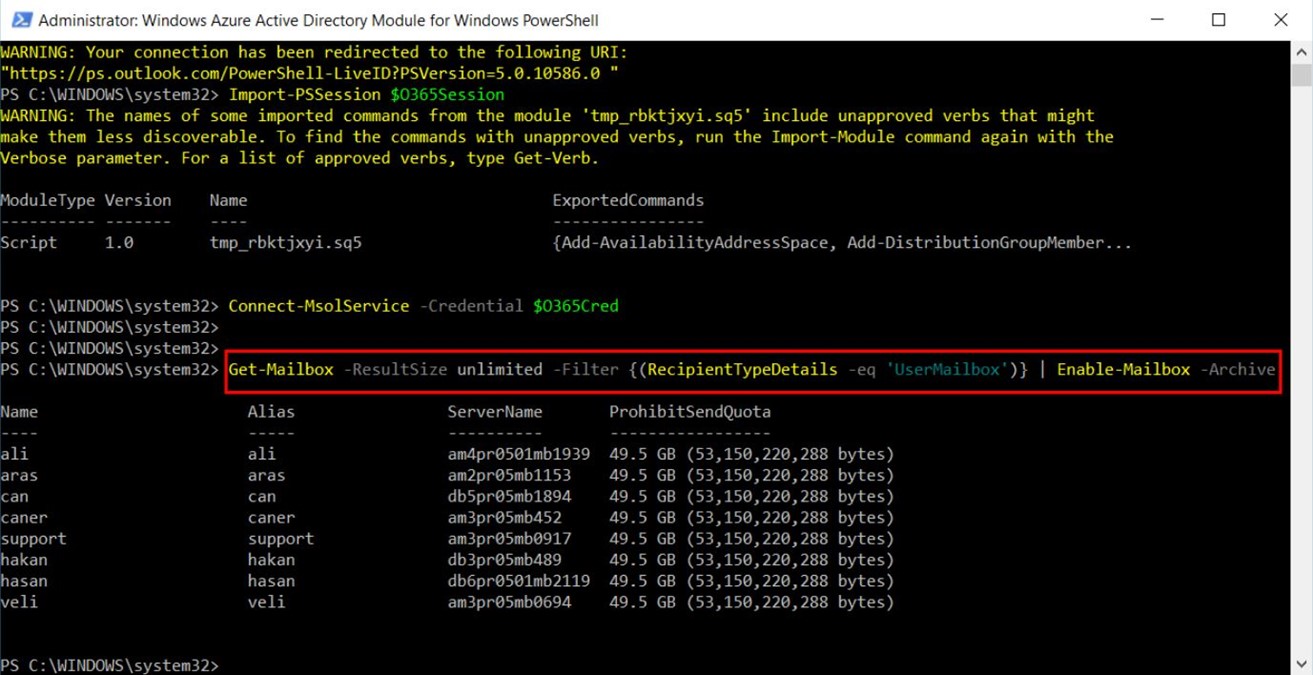
Office 365 Litigition Hold Özelliği aktif etmemiz için öncesinde “Archive (Arşiv)” özeliğinin aktif olması gerekir. Tüm kullanıcılarda
Arşiv özelliğini aktif edebilmemiz için aşağıdaki Powershell komutunu çalıştırıyoruz.
Get-Mailbox -ResultSize unlimited -Filter {(RecipientTypeDetails -eq ‘UserMailbox’)} | Enable-Mailbox –Archive
Not: Arşiv özelliği aktif ettiğimiz kullanıcıların, Litigation Hold özelliğini aktif edebiliyoruz.
İlk olarak Excel üzerinde aşağıdaki gibi bir CSV dosyası hazırlamamız gerekir.

Daha sonrasında ise aşağıdaki Powershell komutunu kullanarak CSV içerisindeki kullanıcıların Litigation Hold özelliği aktif ediyoruz.

$Users=Import-CSV C:\User1.csv
$Users | ForEach-Object {Set-Mailbox -Identity $_.EmailAddress -LitigationHoldEnabled $true}
İlgili Powershell komutunu çalıştırdıktan sonra yaptığımız işlemin 60 dakikaya kadar sürebileceği uyarısı vermekte, Fakat bu süre kullanıcı sayısına göre değişiklik göstermektedir.

Ardından Office 365 Exchange yönetim merkezinde Alıcılar – Posta kutuları penceresine arşiv özelliğini aktif ettiğimiz kullanıcıların posta kutusu türü kısmında Arşiv yazısını göreceksiniz. Herhangi bir kullanıcının posta kutusu özelliklerine geldiğinizde ise LitigationHold (Mahkeme nedeniyle tutma) özelliğinin etkin olduğunu görebiliyoruz. Bundan sonra silinen maillerinizi Microsoft Exchange veri merkezinde bulabilirsiniz.
Umarım yararlı olmuştur. Teşekkürler.