
Microsoft Teams admin center, hem Microsoft Teams hem de Skype kurumsal’ı yönetmeniz için sunulan bir admin portalıdır. Burada Teams genelinde uçtan uça bilgilerin yer aldığı, merkezi veya grup bazlı ayarların yönetimi sağlanmaktadır. Bildiğiniz üzere Microsoft, Skype kurumsal hizmetini 2021 yılında kaldıracağını duyurdu. Bunun birlikte Skype kurumsal’ın tüm yetenekleri Microsoft Teams’e taşınmaktadır. Bu taşıma işlemleri belirli periyotlar da yapıldığından Office 365 Admin panelinde yada Office 365 roadmap üzerinden gerekli bilgilendirmeler de yapılmaktadır. Geçiş işlemi tamamlanana kadar Microsoft 365 yönetim merkezinde ve Skype Kurumsal yönetim merkezindeki ayarları değiştirmeye devam edebilirsiniz.
Microsoft Teams admin center’a taşınan ayarları : https://docs.microsoft.com/en-us/microsoftteams/manage-teams-skypeforbusiness-admin-center#settings-migrated-to-the-new-microsoft-teams-admin-center
Bu yazımızda ise Microsoft Teams admin center üzerinde yer alan güvenlik ayarlarından bahsediyor olacağım. Şirket genelinde organizasyon bazlı değişiklik yaparken, Örneğin, özel kanal oluşturma, ekran paylaşımı, kayıt alma, uygulama yönetimi ve şirket dışındaki kişileri ekiplere dahil etme gibi esnek Teams çözümlerini merkezi olarak yönetebilirsiniz.
Bu işlemleri detaylı olarak incelemek için, ilk olarak yönetici hesabınız ile Microsoft Office 365 Admin portalına giriş yaptıktan sonra Admin Center altından Microsoft Teams Admin Center’a erişim sağlayabilirsiniz.
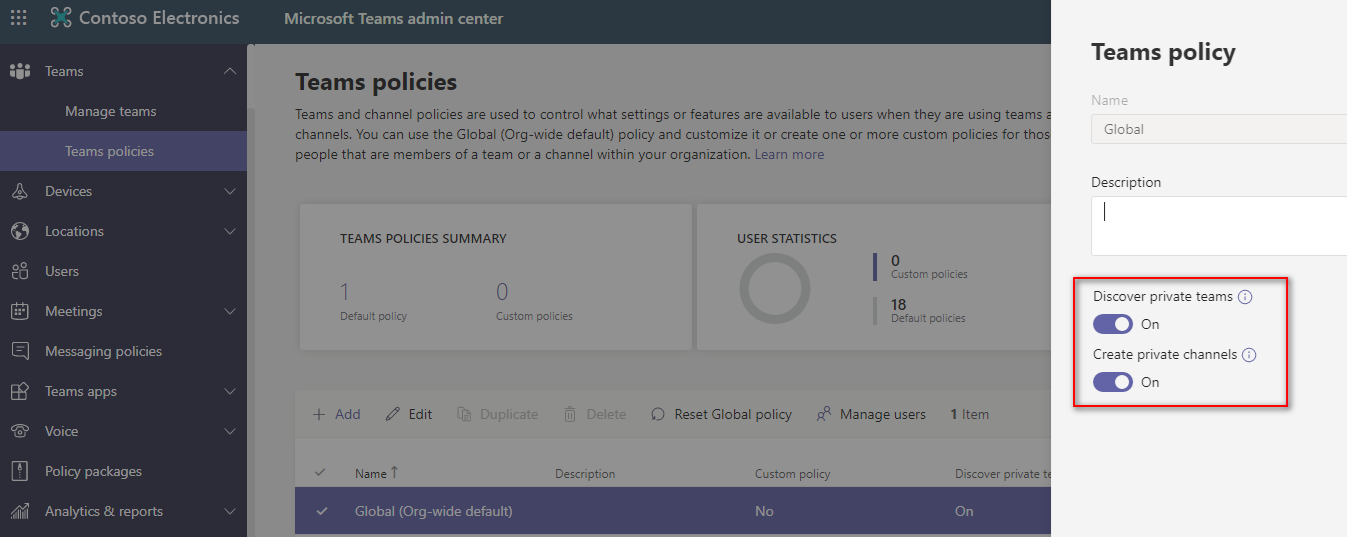
Teams politikaları, ekipleri ve kanalları kullanırken kullanıcılar için hangi ayarların veya özelliklerin kullanılabileceğizi belirlediğiniz bölümdür. Teams – Teams Policies tabından Global policy altında Dicover private Teams ve Create private channels özellikleri yer almaktadır. Burada Özel olarak oluştuğunuz ekipleri keşfetmelerine yani bulmalarına izin ver diyebilirsiniz. Diğeri seçenek ise merkezi olarak kullanıcıların özel kanal oluşturmasına izin ver veya verme diyebilirsiniz.
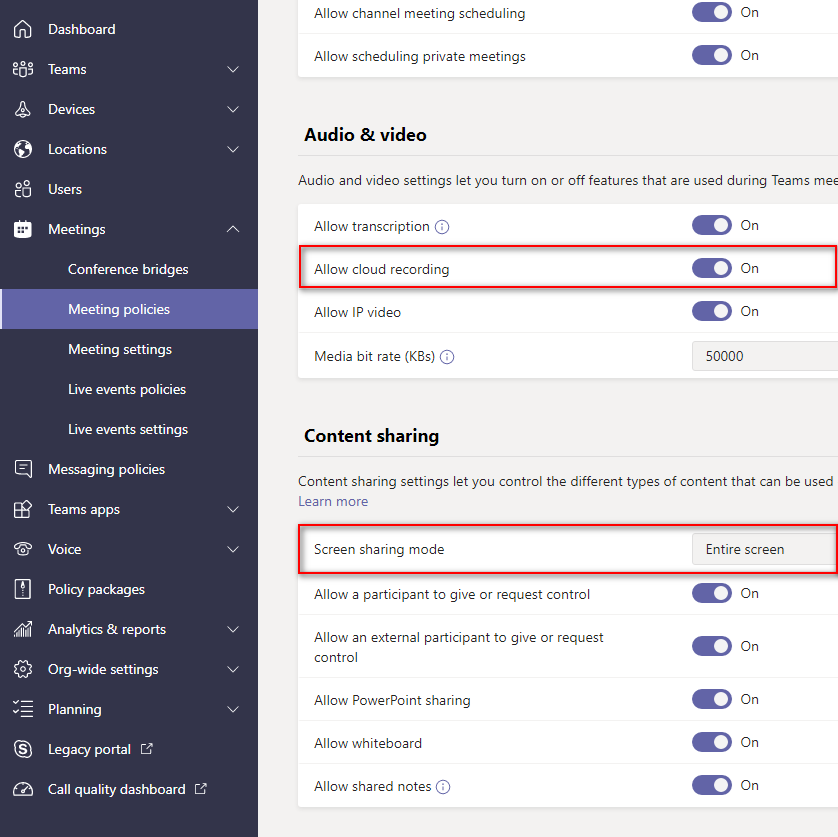
Toplantı ilkeleri, organizasyondaki kullanıcılar tarafından planlanan toplantılar için katılımcılarının kullanabileceği özellikleri denetlemek için sunulan politikalardır. Bu bölümde Meeting – Meeting Policies tabı altında Audio & Video özellikleri yer almaktadır. Allow Cloud Recording seçeneği ile toplantı yaparken kayıt etme özelliğini yönetebilirsiniz. Ayrıca yukarıdaki resim gösterildiği üzere aynı bölüm altında Content Sharing tabında Screen Sharing Mode seçeneği yer almaktadır. Bu ayar, kullanıcının toplantısında masaüstü ve / veya pencere paylaşımına izin verilip verilmediğini denetler. Herhangi bir toplantı katılımcıları (örneğin, anonim, misafir, B2B ve federasyonlu katılımcılar) toplantı düzenleyicisinin politikasını devralır.
Screen Sharing Mode;
|
Ayar Değeri |
Aksiyon bölümü |
|
Entire screen |
Toplantıda masaüstü paylaşımı ve uygulama paylaşımına izin verilir. |
|
Single application |
Toplantıda uygulama paylaşımına izin verilir |
|
Disabled |
Toplantıda ekran paylaşımı ve uygulama paylaşımı kapatıldı. |
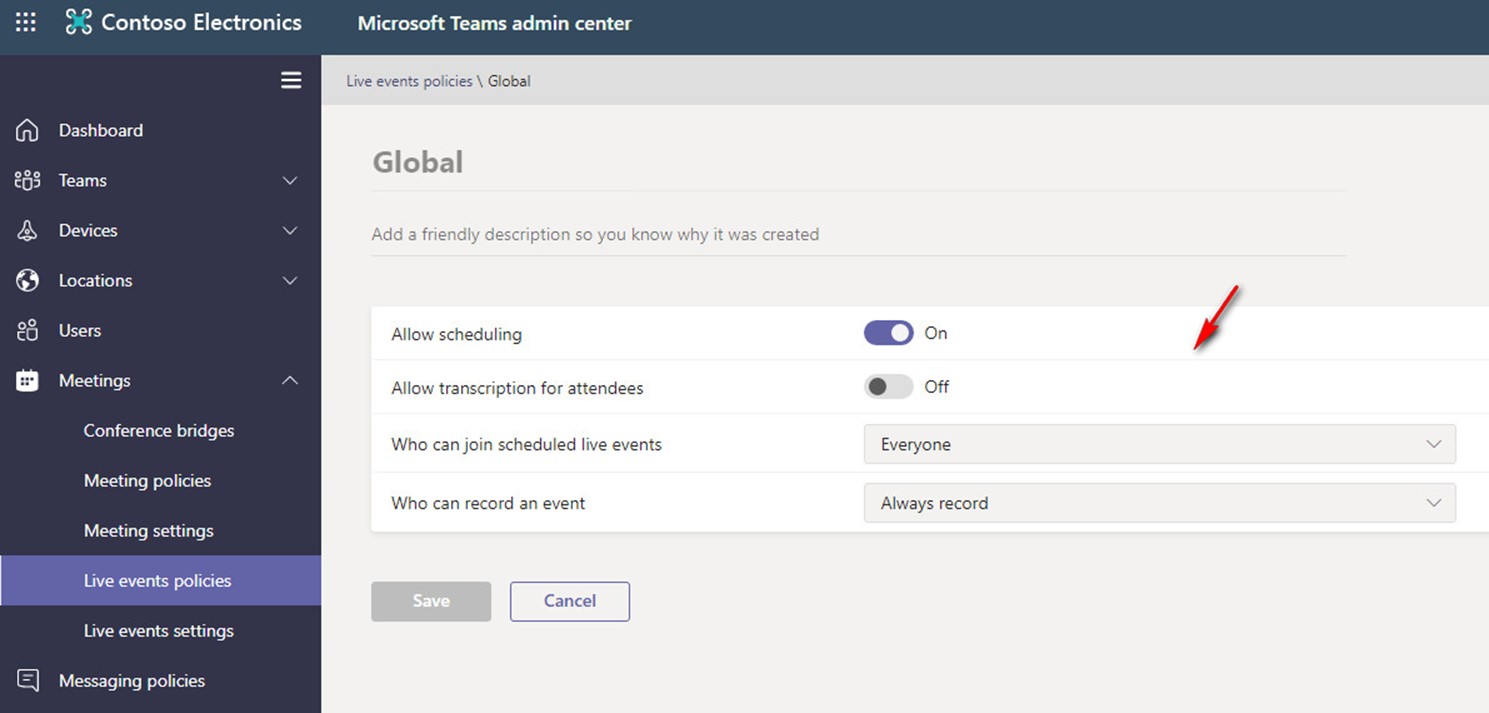
Teams üzerinde sohbet tabanlı işbirliği, arama, toplantılar ve canlı etkinlikler sunulmaktadır, böylece toplantılarınızın hedef kitlesini genişletebilirsiniz. Teams canlı etkinlikler, Teams toplantılarının bir uzantısıdır kullanıcıların video ve toplantı içeriğini büyük bir çevrimiçi kitleye yayınlamasına olanak tanır.
Meeting – Live events Policies tabında canli etkinlik ayarlarını yönetebilirsiniz.
- Allow scheduling: Bu alanda şirketinizdeki kullanıcıların Teams’de canlı etkinlikler (live events) oluşturmasına ve zamanlamasına izni vermek veya izni kaldırmak için kullanabilirsiniz.
-
Allow transcription for attendees: Bu seçenek ise, canlı etkinlik katılımcılarının etkinlik sırasında canlı altyazıları ve altyazıları görmesini sağlar.
- Who can join scheduled live events: canlı etkinliklere katılabilecek kişilere uyglanabilecek ayarlar yer almaktadır.
- Everyone: Kullanıcıların, şirket dışındaki kişiler de dahil olmak üzere herkesin katılabileceği canlı etkinlikler oluşturuması sağlanır.
- Everyone in the organization: şirket organizasyonuna eklenen konuk (Guest) kullanıcılar da dahil olmak üzere şirket genelindeki kişilerin katılabileceği canlı etkinlikler oluşturabilir. Dış kullanıcılar katılamaz.
-
Specific users or groups: Sadece belirli kullanıcıların veya grupların katılabileceği canlı etkinlikler oluşturulur. Bu etkinlik oluşturulurken tüm katılımcıların belirtilmesi gerekir.
- Who can record an event: Canlı Etkinlikteki kayıt ayarlarını düzenlediğimiz bölümdür.
- Always record: Kullanıcılar tarafından oluşturulan Canlı etkinlikler her zaman kaydedilir. Etkinlik bittikten sonra,etkinlik tamamlandıktan sonra, yetkili kullanıcılar kaydı indirebilir, katılımcılar ise izleyebilir.
- Never record: Kullanıcılar tarafından oluşturulan Canlı etkinlikler hiçbir zaman kaydedilmez.
-
Organizer can record or not: Bu seçenekte canlı etkinliğin kaydedilip kaydedilmeyeceğine, etkinliği oluşturan ve yöneten kullanıcılara bırakılır.
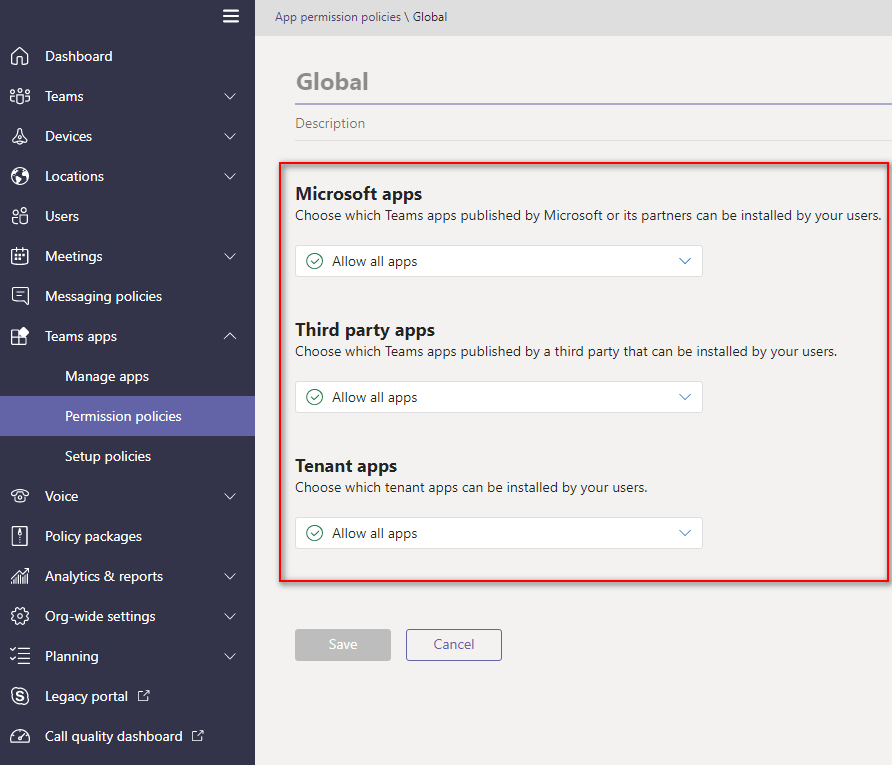
Yönetici olarak, şirketinizde Microsoft Teams kullanıcıları tarafından hangi uygulamaların kullanılabilir olduğunu kontrol etmek için Apps
Permission Policies’leri kullanabilirsiniz. Teams Apps – Permission Policies bölümünde Microsoft Apps, Third Party App veya Tenant App seçenekleri ile Teams üzerinde kullanılan, ister Microsoft uygulamalarını isterse third party uygulamaları kullanım konusunda yönetimini sağlayabilirsiniz.
Uygulama seçeneklerinden aşağıdaki işlemleri sağlayabilirsiniz.
-
Tüm uygulamalara izin ver
-
Belirli uygulamalara izin ver ve diğerlerinin tümünü engelle
-
Belirli uygulamaları engelleyin ve diğerlerine izin verin
-
Tüm uygulamaları engelle
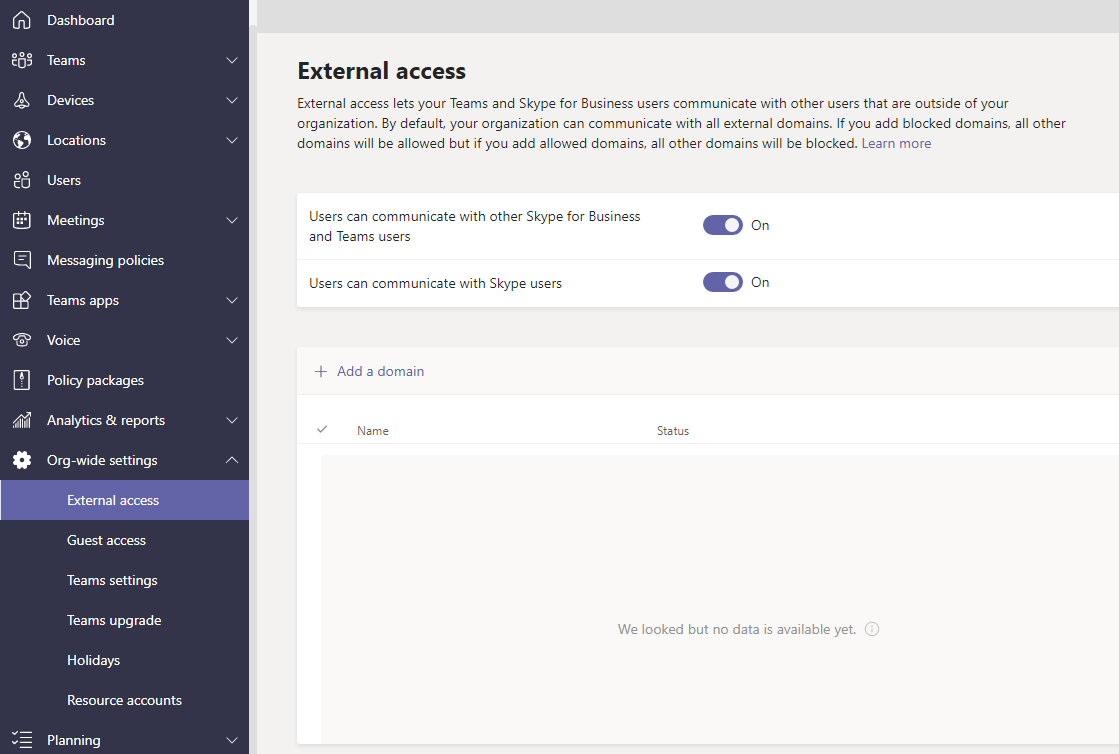
External Access bölümünde, Teams ve Skype Kurumsal kullanıcılarınız şirket dışındaki kullanıcılar ile iletişim kurmanıza olanak tanır. Bu ayar ile faklı Teams, Skype kurumsal ve Kişisel Skype kullanıcıları ile iletişim sağlayabilirsiniz. Varsayılan olarak, Teams’de External Access açıktır, yani şirket dışındaki kişilerle toplantı yapmasına, aramasına, sohbet etmesine ve toplantı oluşturmasına izin verir. Add a Domain bölümünde ise istediğiniz domaine izin verebilir veya engelleyebilirsiniz. Örneğin, bir domaine izin verirseniz, diğer tüm domainlerle iletişim engellenir, sadece izin verdiğiniz domain ile iletişim kurabilirsiniz. Diyelim ki bir domaini de engellediniz, diğer tüm domainler ile iletişim kurabilirsiniz, fakat engellenen domain ile iletişim kuramazsınız.
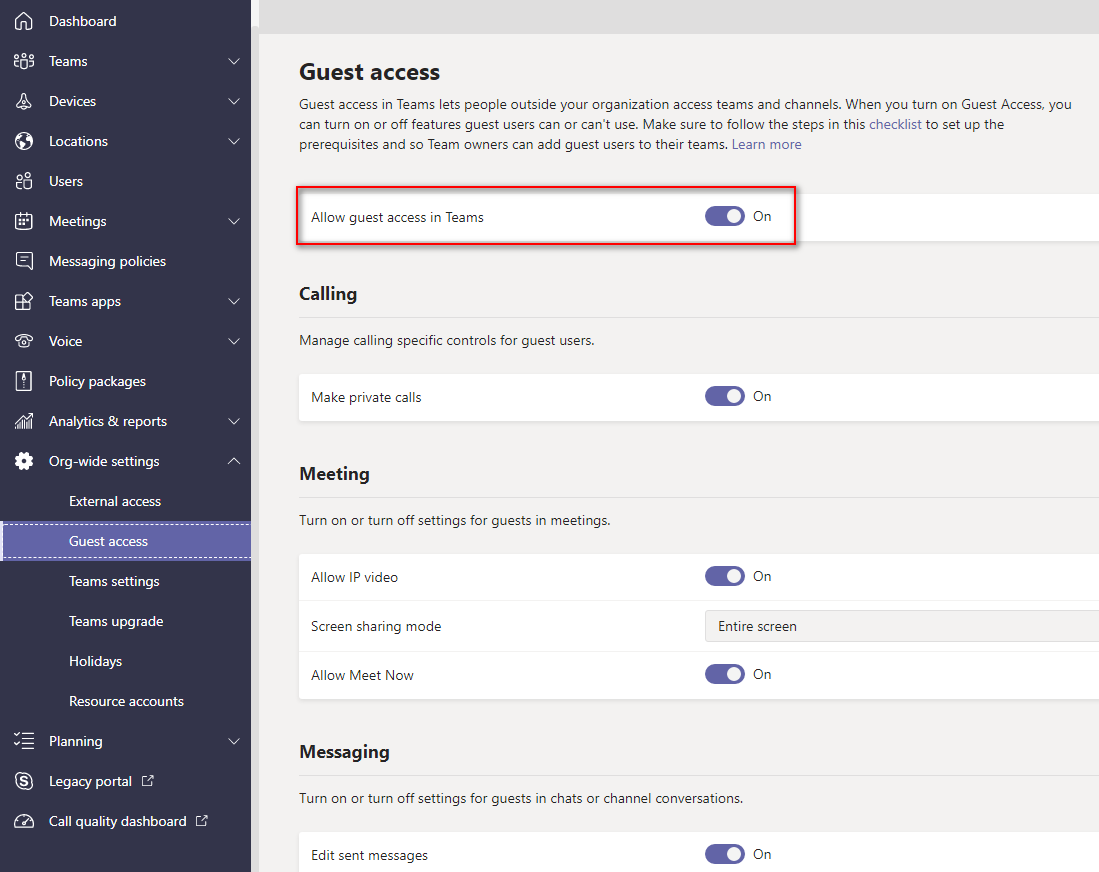
Teams’deki Guest Access özelliği, Teams’deki mevcut ekiplere ve kanallara erişmelerine izin vererek kuruluşunuz dışındaki kişilerle işbirliği yapmalarına olanak tanır. Outlook, Gmail veya diğerleri gibi bir işletme veya tüketici e-posta hesabına sahip olan herkes, ekip sohbetlerine, toplantılara ve dosyalara tam erişimi olan Teams’e konuk olarak katılabilir. Guest kullanıcıların hangi özellikleri kullanabileceğini veya kullanamayacağını denetlemek için gerekli ayarları bu alandan gerçekleştirebilirsiniz.
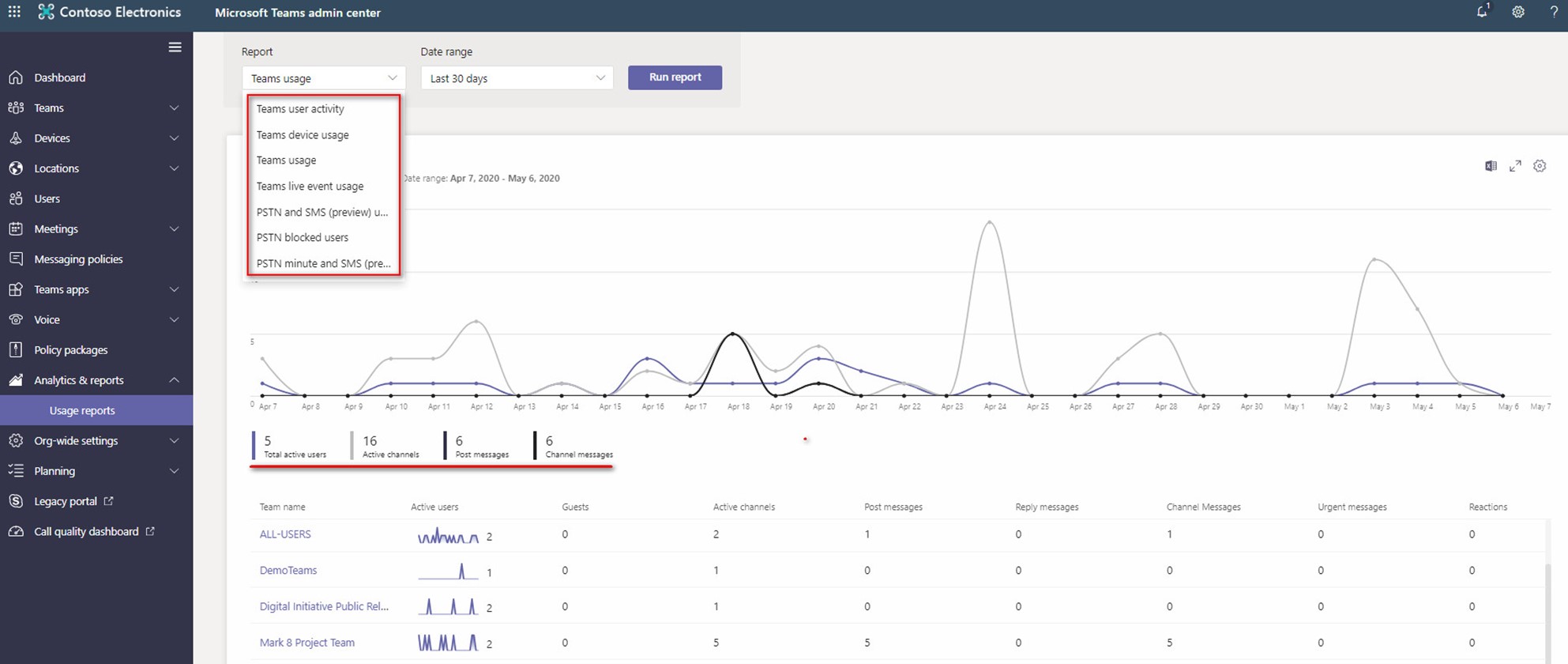
Analytics & Reports, Teams kullanımı hakkında genel bilgi almak için farklı rapor türleri oluşturmanıza ve kullanım modellerini daha iyi anlamanıza yardımcı olur. Örneğin, kaç kullanıcının kanal ve sohbet mesajları aracılığıyla iletişim kurduğunu ve Ekiplere bağlanmak için kullandıkları cihaz türlerini görebilirsiniz. Ayrıca Teams kullanım etkinliği raporu, son 7 gün, 28 veya 90 gün içindeki raporlar görüntülenir. Şirketiniz bu raporlardaki bilgileri, kullanım alışkanlıklarını daha iyi anlamak, iş kararları almaya yardımcı olması ve iletişim tarafındaki iletişimin nasıl olduğunu gözlemleyebilir. Ek olarak oluşan bu raporları Excel formatında bilgisayarınıza indirebilirsiniz.
TAGs: MicrosoftOffice365, MicrosoftTeamsAdminCenter, Microsoftteams, Teams, AdminCenter, PrivateTeams, PrivateChannel, MeetingPolicies, CloudRecording. ScreenSharing, LiveEvents, AppsPermissionPolicies, ExternalAccess, GuestAccess, Analytics&Reports