Microsoft Teams Nedir? Microsoft Teams, Office 365‘te bulunan sohbet tabanlı bir çalışma alanıdır. Office 365‘te, ekip içinde çalışmaya özgü ihtiyaçları ve zorlukları ele alan bir iş birliği hizmetidir. Şirketin iş birliği konusundaki ihtiyaçları benzersiz olduğundan, herkese uyan tek bir doğru yoktur. Şirketler birlikte çalışmaktan doğan farklı ihtiyaçları karşılamak için Office 365‘te bulunan Outlook, SharePoint, Skype Kurumsal ve Yammer gibi uygulamaları kullanırlar. Office 365 güvenlik, uyumluluk, gizlilik ve şeffaflık konusunda güçlü taahhütlere sahiptir. Microsoft Teams, kurumsal bir platform sunmak için kullanılan aynı ilkelerle geliştirilmiştir.
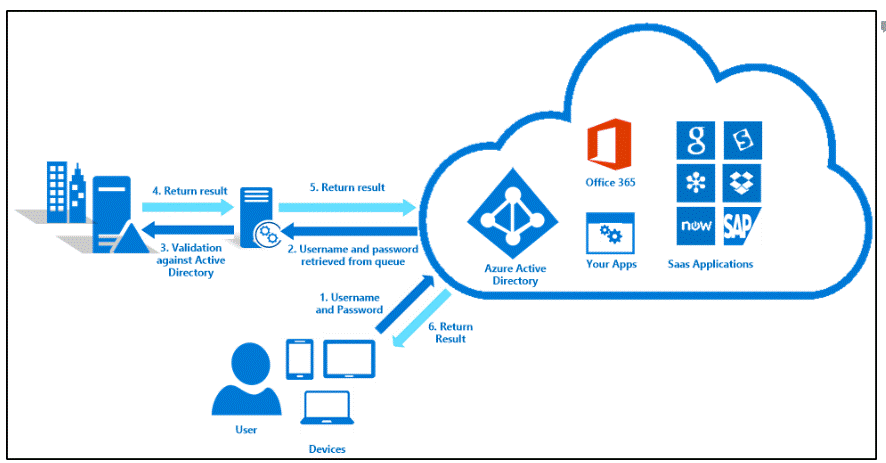
Microsoft Teams mimarisi en başından itibaren uyumluluk, kimlik doğrulama ve gizlilik göz önüne alınarak geliştirilmiştir. Microsoft Teams, ISO 27001 ve 27018, SOC 1 ve SOC 2, HIPPA, AB Modeli Sözleşme Maddeleri ve çok daha fazlası dahil olmak üzere, sektör standartlarına yönelik destekle birlikte, yerleşik uyumluluğa da sahip olmayı hedeflemektedir.
Microsoft Teams iki öğeli kimlik doğrulama, zor parolalar ve erişim ilkelerine dahil olmak üzere güçlü güvenlik önlemleri kullanarak ekip verilerini güvenli bir şekilde korur. Sohbet, notlar veya dosyalardaki tüm verileriniz şifrelenir.

Microsoft Teams tüm firmanız için etkinleştirildiğinde, belirlenmiş ekip sahipleri, birlikte çalıştıkları herhangi bir çalışanı ekiplerine katılması için davet edebilir. Microsoft Teams, ekip sahiplerinin firma içindeki kişileri adlarına göre eklemelerini kolaylaştırır.
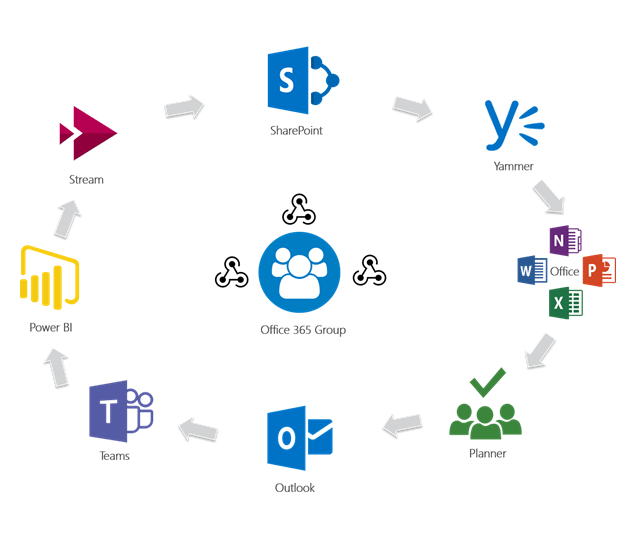
Ekip sahipleri ayrıca mevcut bir Office 365 Grubuna göre de bir ekip oluşturabilir. Grupta yapılan her türlü değişiklik otomatik olarak Microsoft Teams ile eşitlenir. Mevcut bir Office 365 Grubuna göre bir ekip oluşturmak, üyeleri davet etme ve yönetme işlemlerini kolaylaştırdığı gibi Microsoft Teams içindeki grup dosyalarını da eşitler.
NOT: Microsoft Teams, şu anda firmanız dışındaki kullanıcıların ekiplere katılmasını desteklememektedir.
Microsoft Teams’de iki ana rol vardır: ekibi oluşturan kişi olan “ekip sahibi” ve ekip sahibinin ekibine katılması için davet ettiği kişiler olan “ekip üyeleri”. Ekip sahipleri, ekiplerinin herhangi bir üyesini ekiplerine davet ettiklerinde veya ekibe katıldıktan sonra istedikleri bir zamanda ortak sahip yapabilir. Birden çok ekip sahibinin olması, ayarları ve davetler dahil olmak üzere üyeliği yönetme sorumluluğunu paylaşmanızı sağlar.
Microsoft Teams, İş Başlangıç, İş Ekstra, E1, E3 ve E5 gibi planlardan birine sahip olan Office 365 kullanıcıları tarafından kullanılabilir. Microsoft Teams yazılımının kurulum dosyası, yöneticilerin ve son kullanıcıların https://teams.microsoft.com/downloads adresinden indirilebilir. Masaüstü bilgisayar kullanan son kullanıcılar Teams uygulamasını yükleyebilirler. Ayrıca mobil uygulama desteği bulunmaktadır.
Microsoft Teams’i Nasıl Etkinleştirilir
Yöneticilerin, firmanız için Microsoft Teams’i etkinleştirmek için Office 365 Yönetim Merkezi’ni kullanması gerekir.
1. İş veya okul hesabınızla Office 365’te oturum açın.
2. Office 365 yönetim merkezine gitmek için Yönetici‘ye tıklayın.
3. Ayarlar> Hizmetler ve eklentiler‘e gidin.
4. Hizmetler ve eklentiler sayfasında, Microsoft Teams‘e tıklayın.

5. Açılan Microsoft Teams ayarları ekranında, kuruluşunuz için Microsoft Teams’i etkinleştirmek istiyorsanız ilgili seçeneği Açık konumuna getirin ve Kaydet‘e tıklayın.

Firmanız için hangi kullanıcıların Microsoft Teams’i kullanabileceğini denetleyebilirsiniz. Varsayılan olarak, Office 365 Grubu oluşturma işlemini Exchange yönetim panelinden yapabilirsiniz. Ancak yöneticilerin yeni grup oluşturma işlevini belirli kullanıcılarla sınırlayabileceği birkaç yol vardır.
Her Exchange Online kullanıcısı kendi posta kutusunda yapabileceklerini ve yapamayacaklarını yöneten bir OWA posta kutusu ilkesine sahiptir. Set-OwaMailboxPolicy cmdlet’ini kullanarak, GroupCreationEnabled parametresini grup oluşturmasına izin verilen kullanıcılar için $true, grup oluşturma yetkisine sahip olmayan kullanıcılar için ise $false olarak ayarlayabilirsiniz. Şimdilik, posta kutusu ilkesi yalnızca Windows PowerShell üzerinden güncelleştirilebilir.
NOT: Bu komutlar grup oluşturma işlevini yalnızca OWA ve Outlook için kapatır.
Daha fazla bilgi için: Powershell kullanarak Office 365 Gruplarını yönetme- Yönetici yardımı
Microsoft Teams nasıl kullanılır
Office 365 portal’ı üzerinden etkinleştirme işlemi yapıldıktan sonra https://teams.microsoft.com adresinden, Office 365 Temas uygulamasına giriş yapabilirsiniz.

Ya da Office 365 giriş yaptığınızda sizi karşılayan uygulamalar penceresinden de Teams servisi görülür.

Hatta ve hatta Office 365 uygulamalar kısmından Teams’e tıkladığınızda açılan pencerenin üst kısmında indir butonu ile masaüstünüze de Teams yazılımını indirip kurabilirsiniz.

Siz grubu oluşturup ve üyeleri atadıktan sonra, kullanıcılar Microsoft Teams uygulamasının sol tarafında bulunan Ekipleri ve ardından alt kısmında Ekip oluştur seçeneğini tıklayarak ekipler oluşturabilirsiniz.
Microsoft Teams yöneticisi olarak, yönetim merkezinde sistem genelindeki ayarlara erişiminiz bulunur. Bu ayarlar, ekip sahiplerinin ekip ayarları altında gördüğü seçenekleri ve varsayılan ayarları etkiler. Örneğin, ekip içi duyurular, tartışmalar ve kaynaklar için tüm ekiplerde görünecek olan varsayılan bir “Genel” kanalı etkinleştirebilirsiniz. Ekip sahipleri, ekip ile ilgili ayarları doğrudan Microsoft Teams içinden yönetebilir. Ayarlar, ekip resmi eklemenin yanı sıra kanal oluşturma, sekme ve bağlayıcı ekleme, tüm ekipten veya kanaldan bahsetme imkânı sunar.

Ekip oluşturulduktan sonra, Üst kısımda Görüşmeler, Dosyalar bulunur ve + simgesi ile birden çok servisi eklenebilir. Görüşmeler kısmında ekip içi yazışmalarınızı ve paylaşılan dokümanlar takip edilebilir. Dosyalar bölümünde ise Onedrive ve SharePoint gibi dosya yedekleme servislerinizi görebilir ve işlemler yapabilirsiniz.

Yeni sekmeyle birlikte Ofis uygulamalarını, OneNote, youtube kanalınızı, kendi web sitenizi, SharePoint Sitelerinizi, Power BI tablolarınızı veya Planner planlarınızı yeni bir sekme olarak ekleyebilirsiniz. Microsoft Teams amacı yüz yüze veya sanal olarak herkesi bir araya getirmektir. Microsoft Teams’e genel bakış olarak Teams linkinden ve ekiplerinin çalışmaya ortamıyla ilgili bilgiler Teams Kullanıcılinknden faydalanabilirsiniz.