
Sql Server 2014 ve Logo Tiger Enterprise kurulumu
SQL Server 2014 Kurulumu ;
Sql kurulumundan önce kurulu olması gerekenler ise;
.Net Framework 3.5 SP1 ile birlikte ayrıca 4.0 veya 4.5 sürümlerinden birini yükleyin veya yüklü olduğunu doğrulayın.
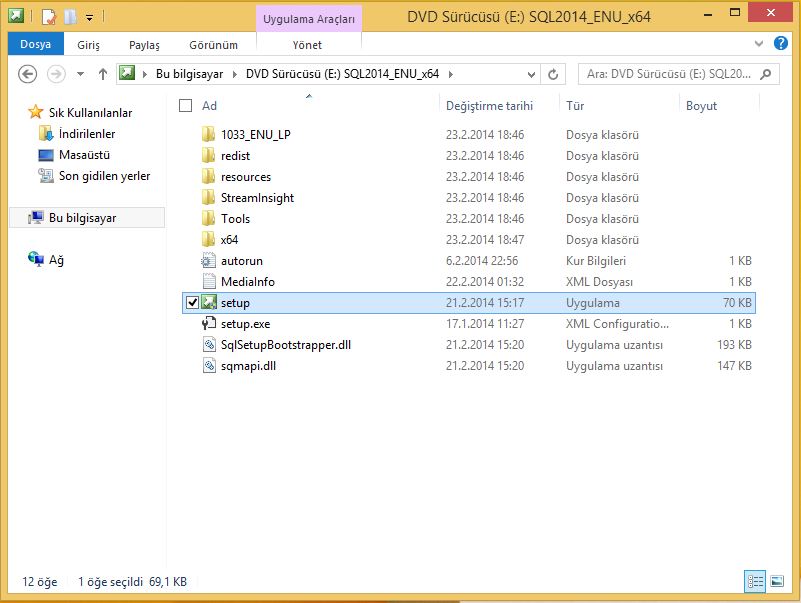
Setup’u çalıştırıyoruz.
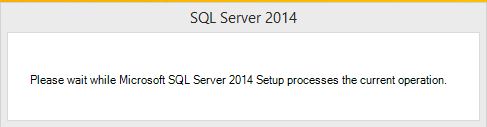
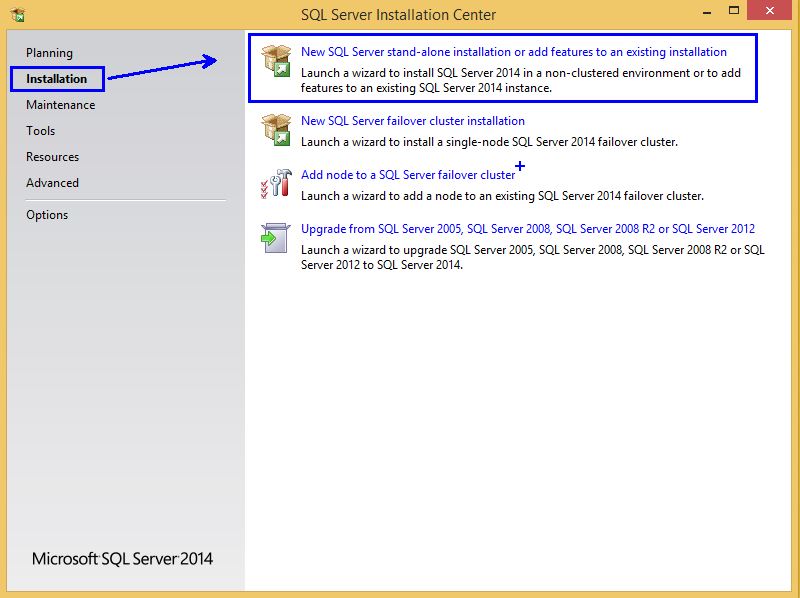
New SQL Server stand-alone installation or add features to an existing installation seçeneği, tek başına çalışan (stand-alone) bir SQL sunucu oluşturmak için uygundur. Seçerek ilerleyin.
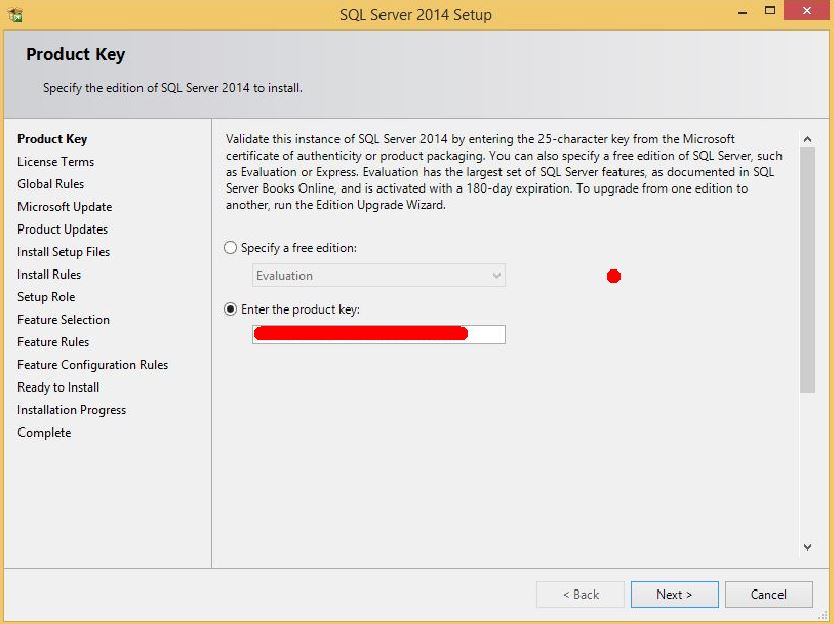
SQL Server sürümünü için uygun ürün anahtarını giriyoruz.
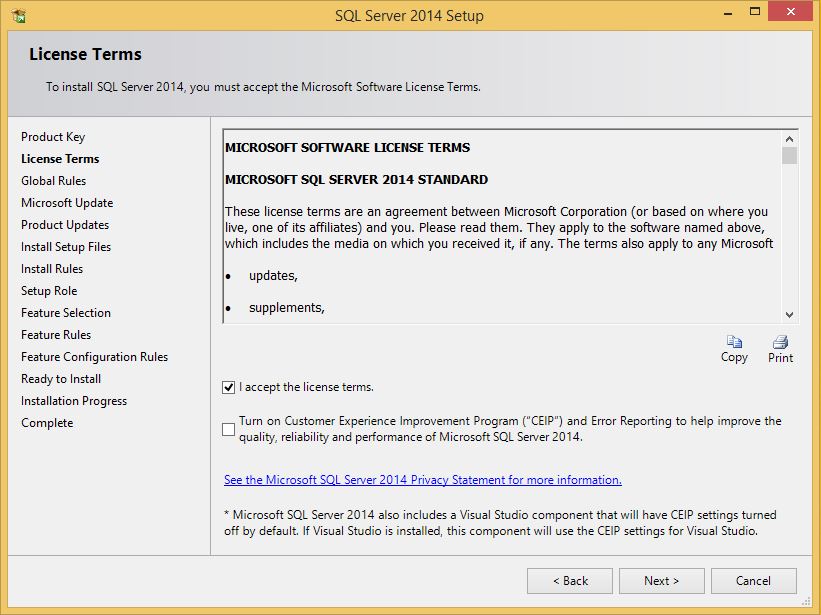
Lisans anlaşmasını kabul ederek ilerliyoruz.
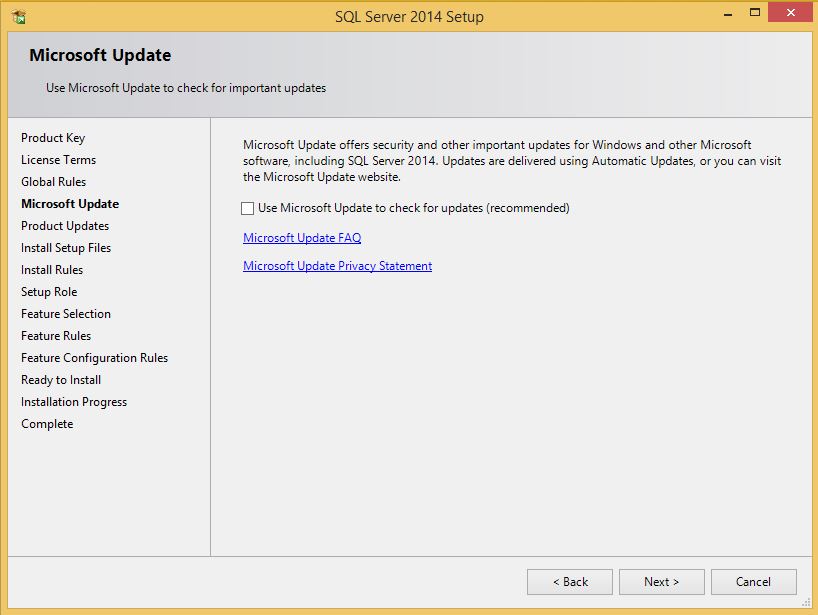
Yukarıdaki pencerede güncellemelerin alınması için Microsoft Update seçeneğini isteğe bağlı olarak işaretlemek yada boş bırakmak sizin tercihinizdir. Ben işaretlemeden ileriyorum.
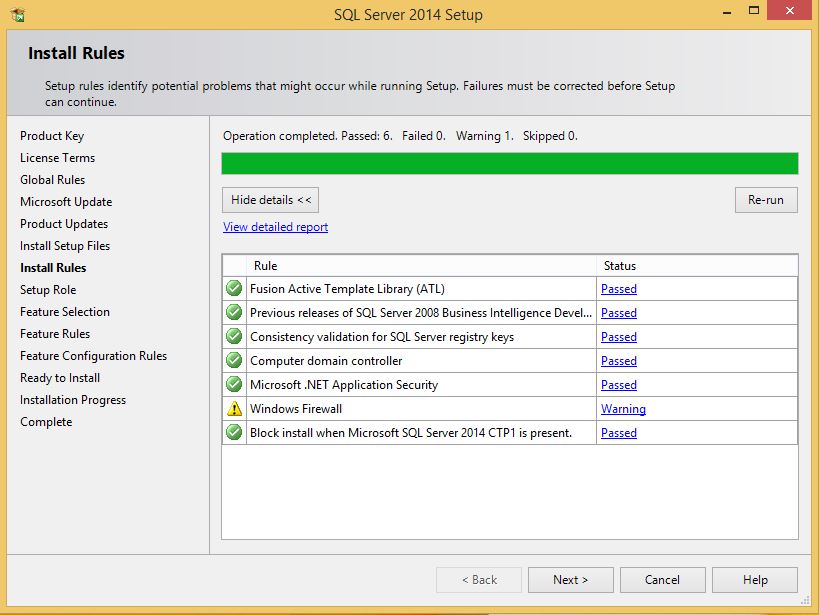
SQL Server 2014 kurulum sürecinin başarılı bir şekilde tamamlanmasına engel olabilecek potansiyel problem noktaları yukarıdaki adımda kontrol edilir. Burada bir hata raporlanırsa, devam etmeden önce mutlaka düzeltilmesi gerekir. Uyarılar ise bilgi amaçlıdır ve kuruluma engel teşkil etmez.
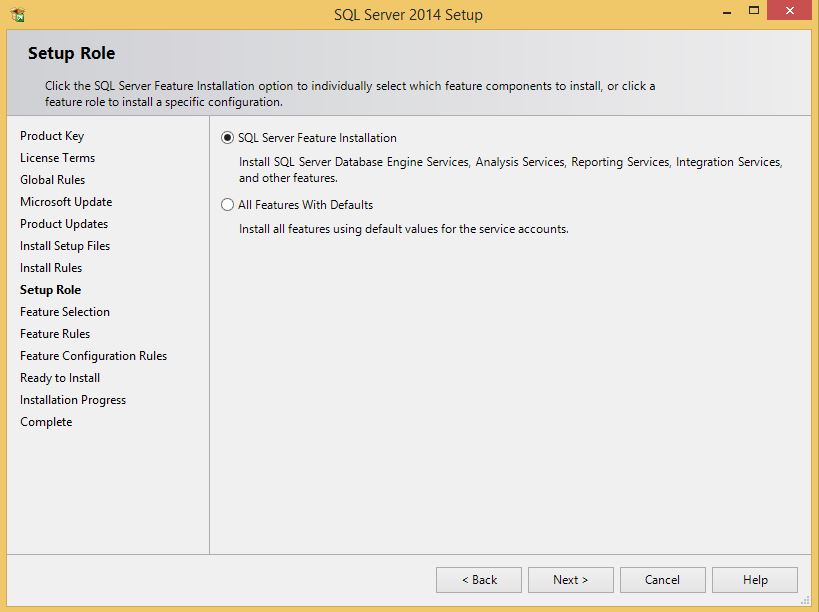
Yukarıdaki pencerede, SQL Server 2014 kurulumunu özel bir amaç için yönlendirmeniz mümkün. Genelde ilk seçenek tercih edilerek ilerlenir.
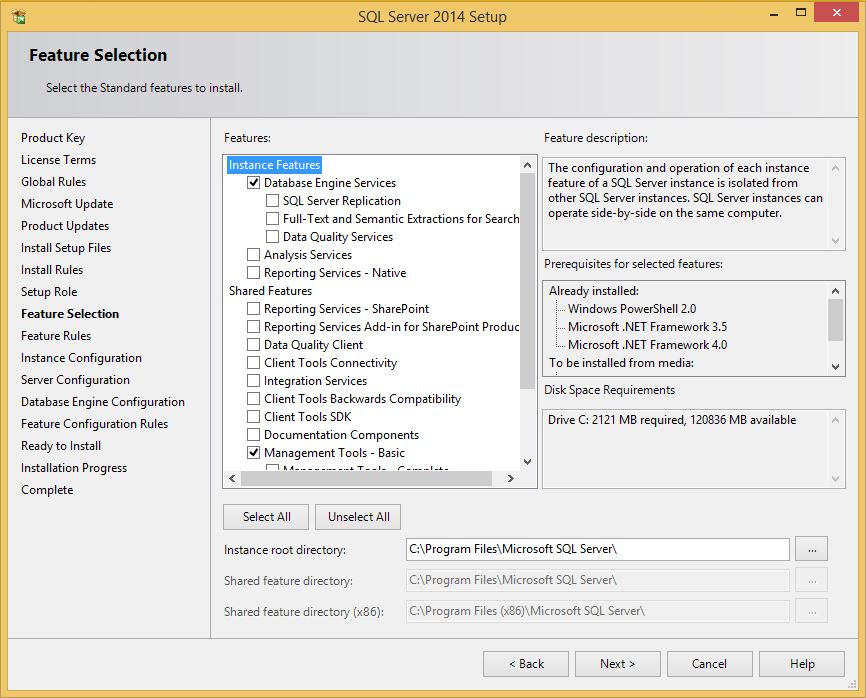
Bu dokümanda hedef temel bir veri tabanı sunucusu oluşturmak olduğu için Database Engine Service ve temel yönetim işlemleri (SQL Management Studio) için Management Tools – Basic seçimleriyle ilerliyoruz.
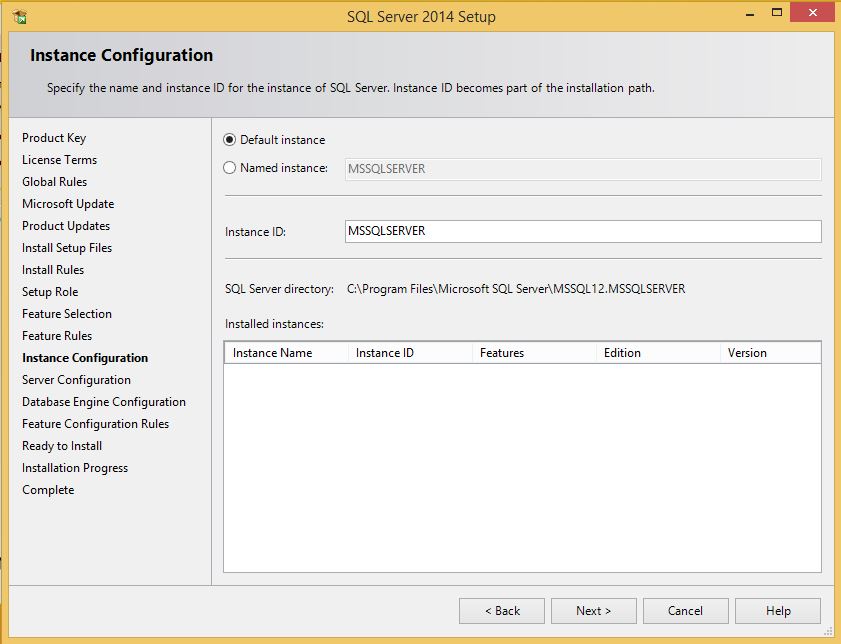
Instance Configuration adımında SQL Server 2014 instance için bir isim verebilir veya Default instance seçimiyle ilerleyebilirsiniz.
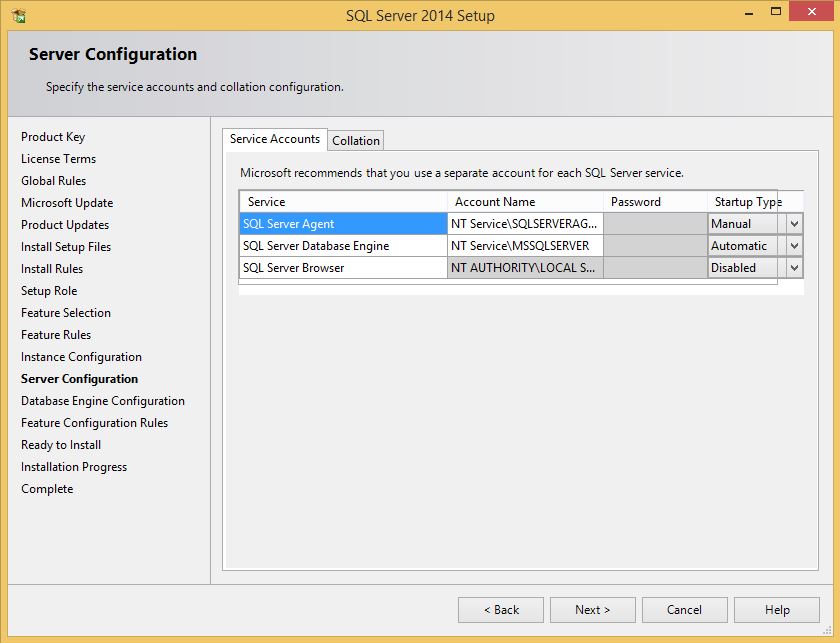
Server Configuration adımında, daha önce seçtiğiniz Feature’lara göre belirlenen SQL Server servislerinin hangi hesaplarla çalışacağını ve başlangıç durumlarını belirleyebilirsiniz.
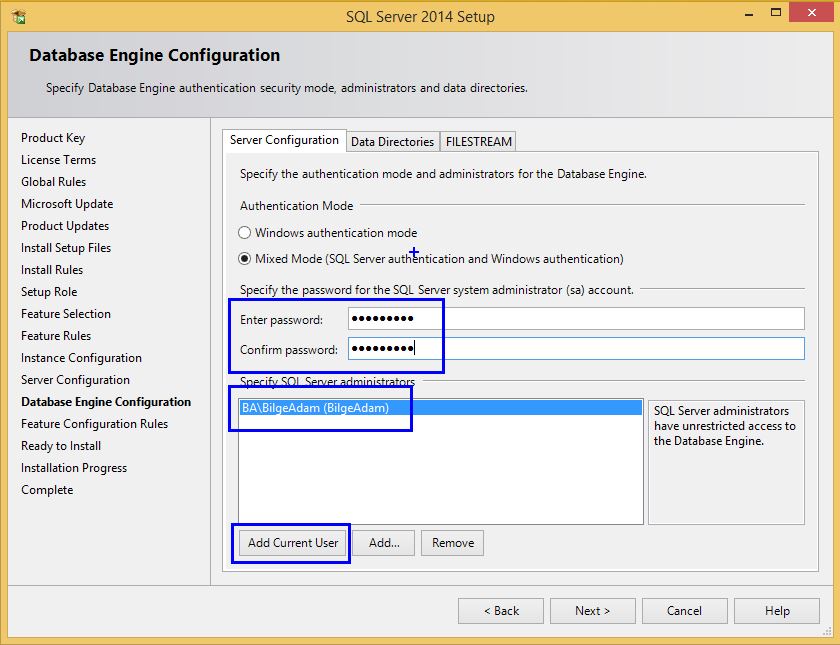
Database Engine Configuration adımında, SQL Server 2014 Database Engine servisine yönetici olarak erişirken kullanılacak kimlik doğrulama (Authentication) yöntemi belirlenir.
Windows authentication mode seçeneği ile bir veya birkaç Windows kullanıcısını bu amaçla yetkilendirebilir veya Mixed Mode (SQL Server authentication and Windows authentication) seçeneği ile hem Windows kullanıcılarını hem de bir SA kullanıcısını bu iş için atayabilirsiniz.
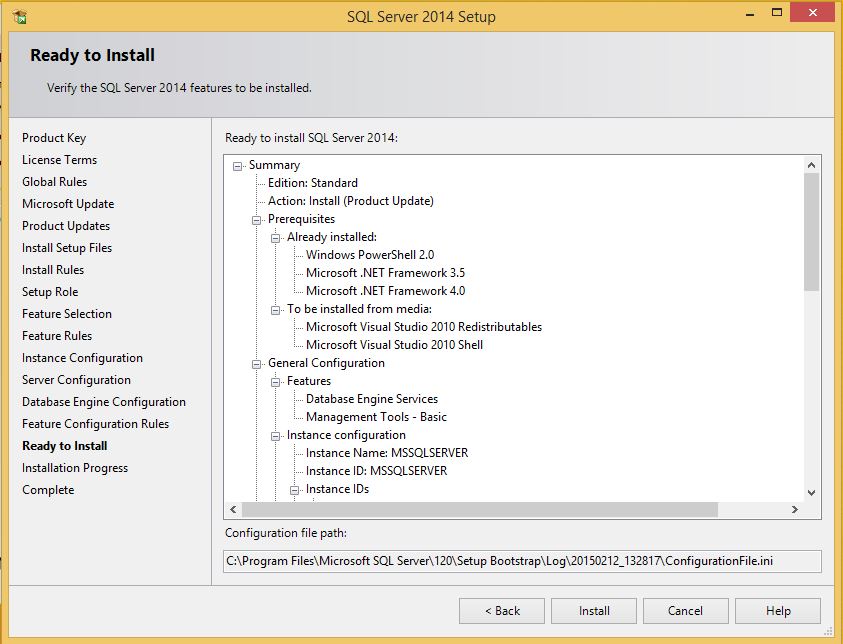
Ready to Install adımında özet gösterilir. Bir eksik olmadığını düşünüyorsanız kurulumu başlatmak için hazırsınız.Install butonuyla verin çoşkuyu.
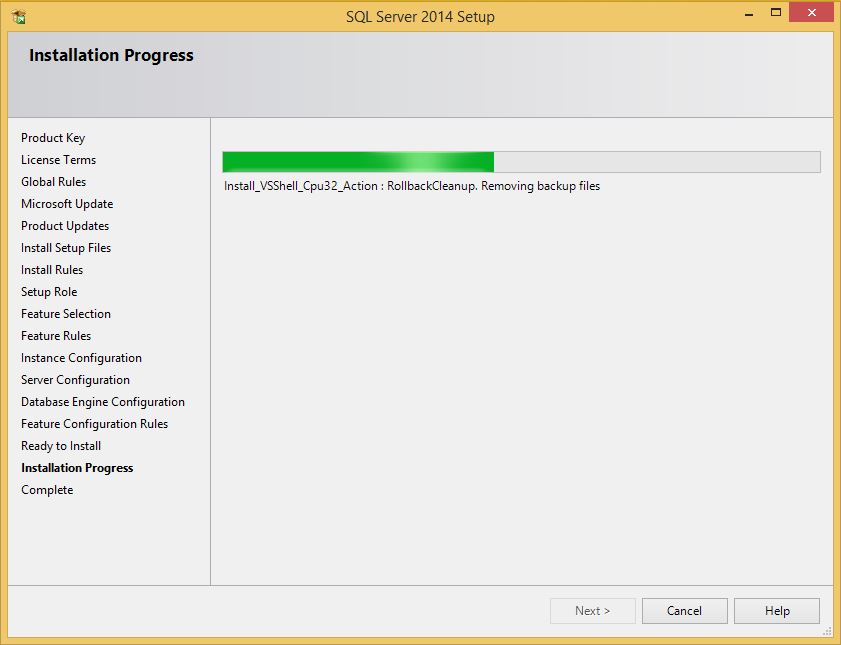
SQL Server 2014 kurulumu yukarıdaki gibi ileriyor,
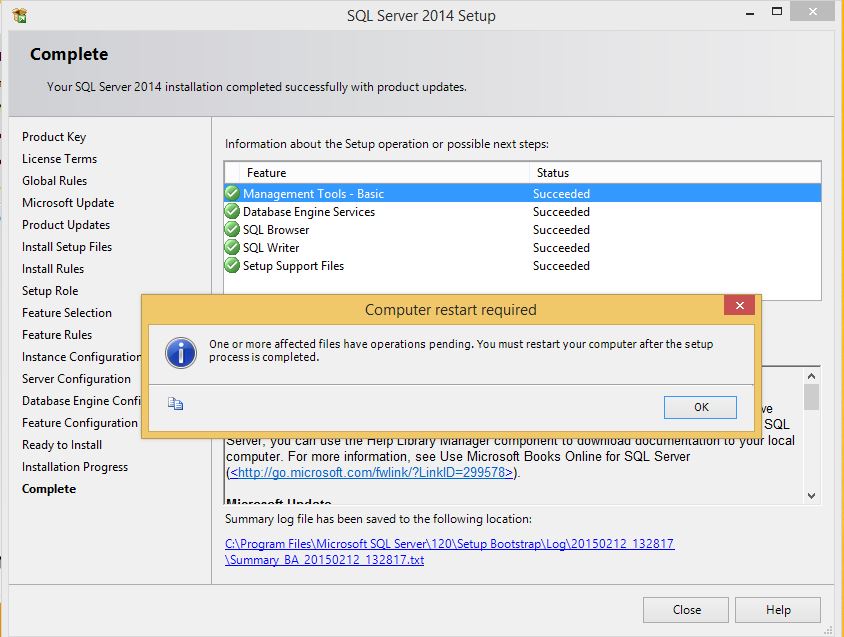
SQL Server 2014 kurulumu tertemiz bir şekilde tamamlanır.
LOGO TIGER ENTERPRISE KURULUMU ;
SQL server kurulumunu tamamlandıktan sonra Windows 8.1 makinamızı yeniden başlatıyoruz.
Tiger Enterprise
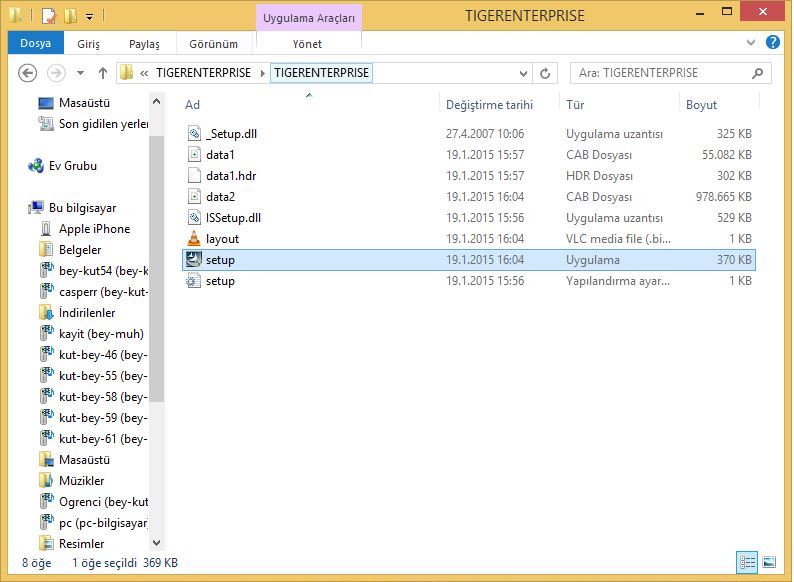
Logo Tiger Enterprise kurulumu dosyamızın içerisinden “Setup” çift tıklıyoruz.
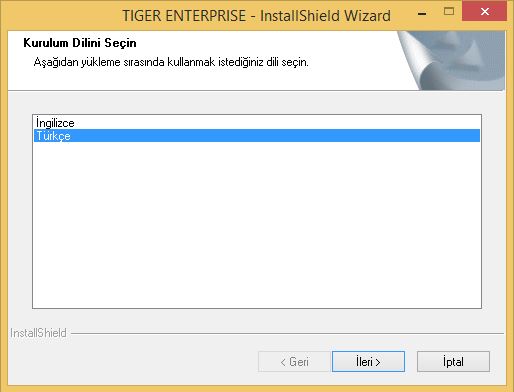
Tiger Enterprise kurulum dilini Türkçe seçiyoruz ve “İleri” diyoruz.
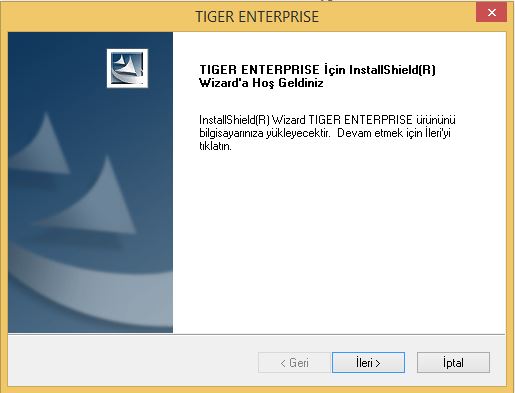
Karşılama ekranı geliyor , “İleri” diyerek devam ediyoruz.
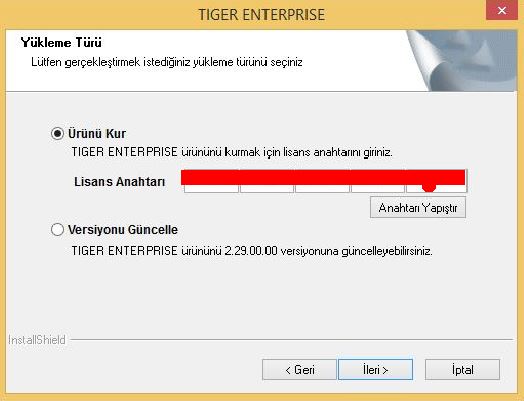
Logo ‘dan temin ettiğimiz ürün anahtarını giriyoruz. “İleri”
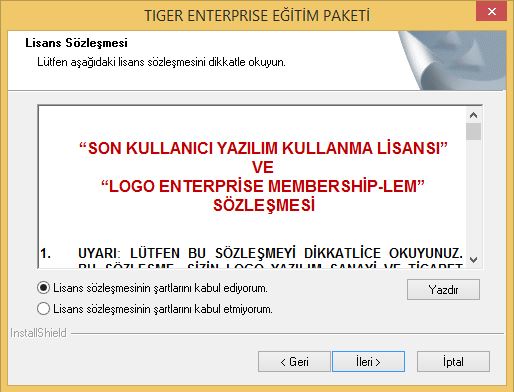
Lisans sözleşmesini kabul ediyoruz ve “İleri” diyoruz.
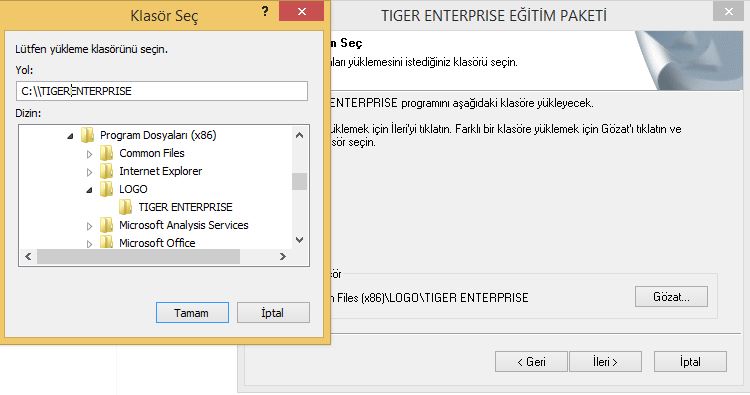
Tiger Enterprise kurulumunu nereye kuracağını gösteriyoruz.“Gözat” diyerek başka bir yerede kurdurabiliriz.Standart olarak bırakıyorum ve ismini “TİGERENTERPRİSE” olarak veriyorum ve “İleri” butonuna basıyorum.
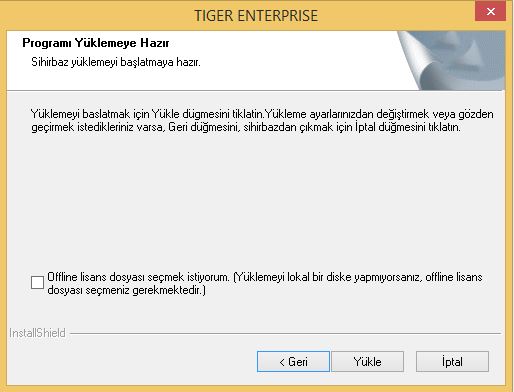
“Yükle” diyerek kurulumun ilk adımlarını başlatıyoruz.
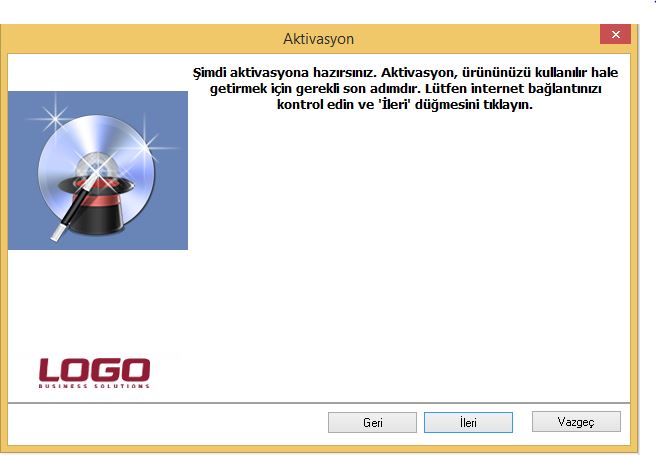
Uyarıda okuduğunuz gibi internet bağlantısı olması gerekir kontrollerinizi sağladıysanız “ileri”diyebiliriz.
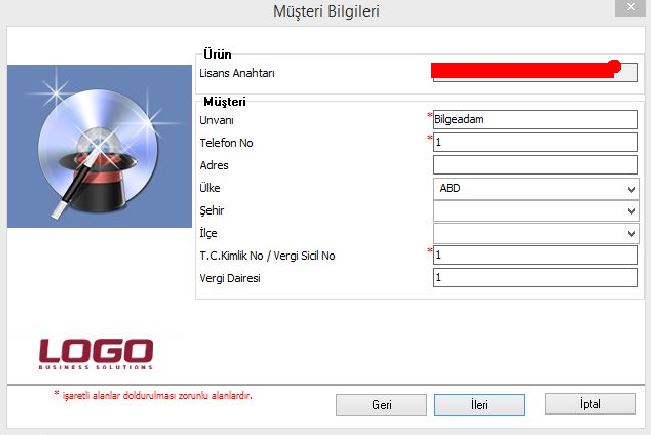
Müşteri lisans bilgilerini gösteriyor. Kontrol ettikten sonra “ileri” diyoruz
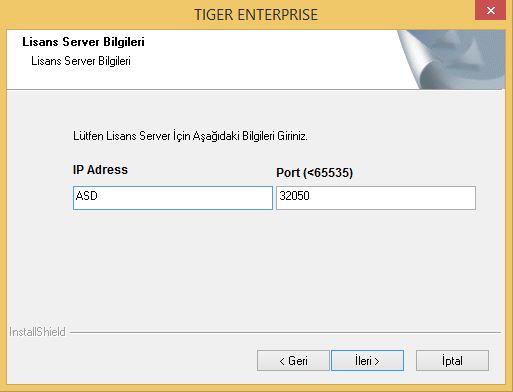
İp adres yazan kısımda bilgisayarın ismini gösteriyor , port kısmı ise fark etmez istediğiniz bir port numarası verebilirsiniz. Ama aynı ortamda aynı port numarası olmamasına dikkat edelim lütfen. “ileri” diyoruz.
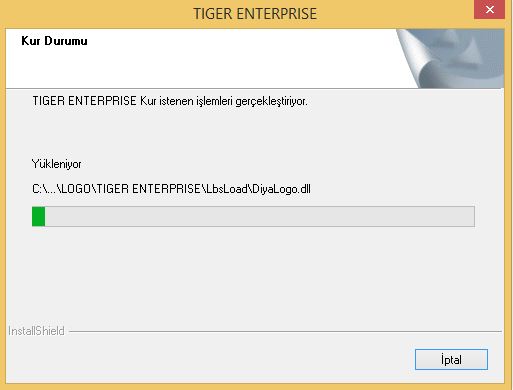
Kurulumu başlattık.
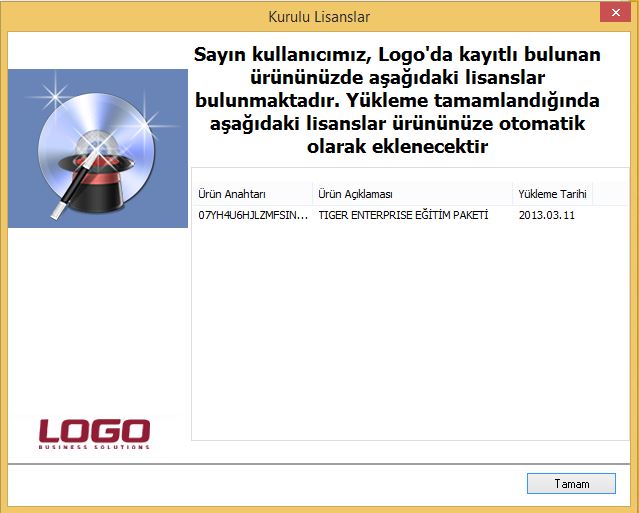
Bu pencerede ise lisansımızın onaylandığını anlayabiliriz.“Tamam”
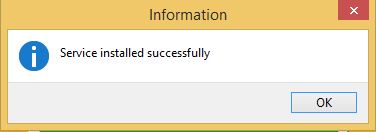
Kurulum işlemi başarı ile sonuçlanmıştır.
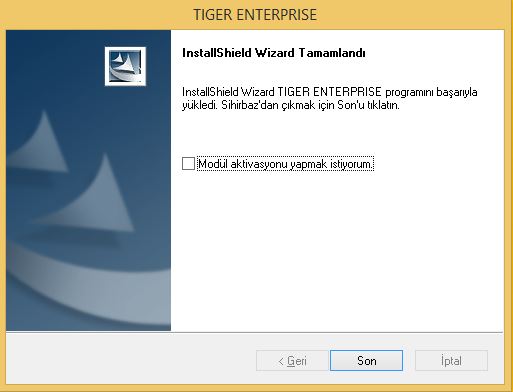
Ve “SON” diyoruz.
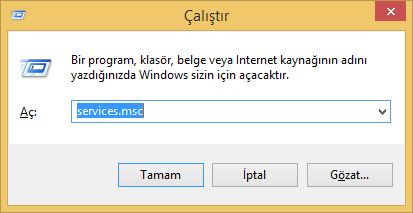
 +R tuş bileşimini kullanarak da “Çalıştır” komut satırına ulaşabilirsiniz.“Services.msc” komutunu giriyoruz.
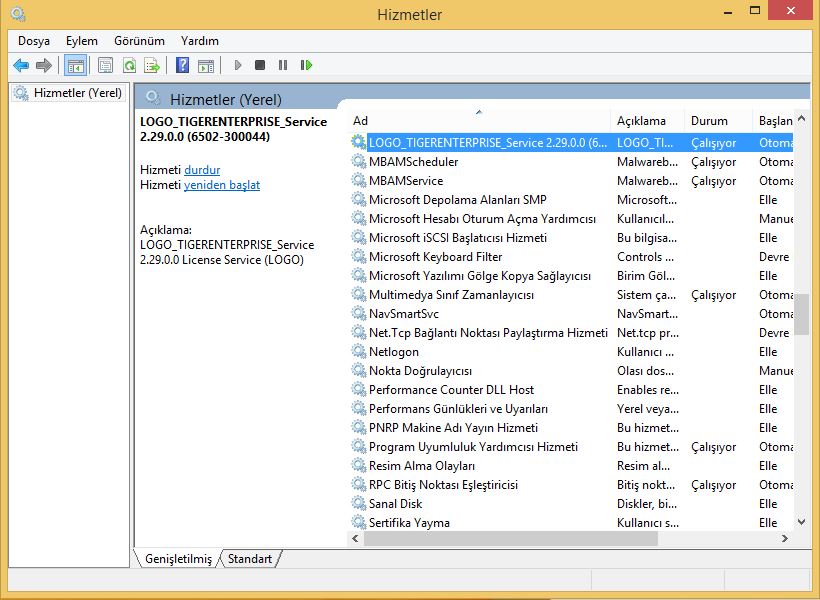
Komutumuzu çalıştırdıktan sonra karşımıza çıkan servisler penceremizden “LOGO_TIGERENTERPRISE” servisimizi Yeniden Başlatıyoruz
Daha sonra Logo için bir Database oluşturalım,
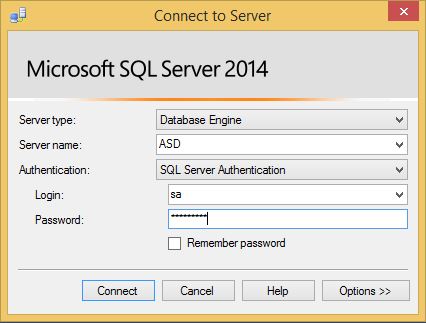
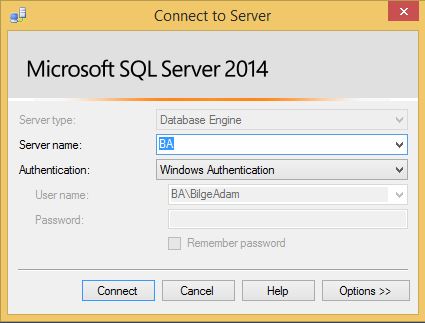
Microsoft SQL Server 2014 ‘u çalıştıyoruz ve “SA” ile giriş yapıyoruz.
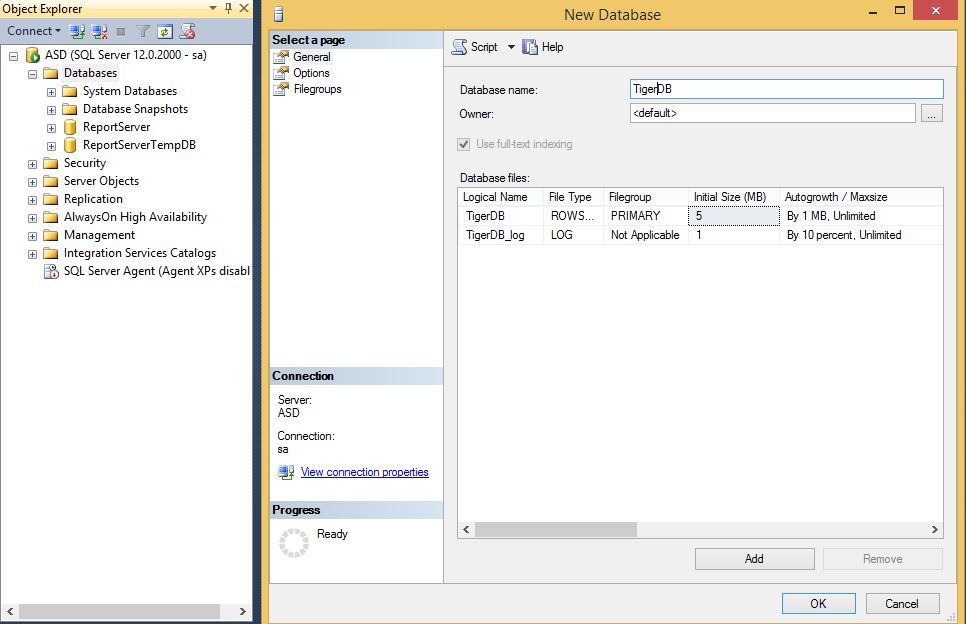
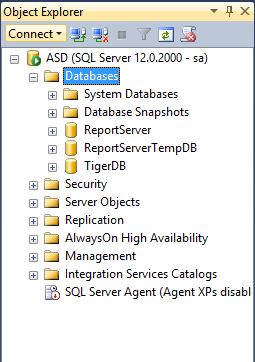
Object Explorer bölümünden “Database” sağ click “New Database” diyoruz. Database ismini veriyoruz. “OK” butonuna tıklıyoruz.

Kurulum esnasında masaüstüne gelen “TIGER ENTERPRİSE” simgesine sağ click diyerek “Dosya konumunda aç” diyoruz.
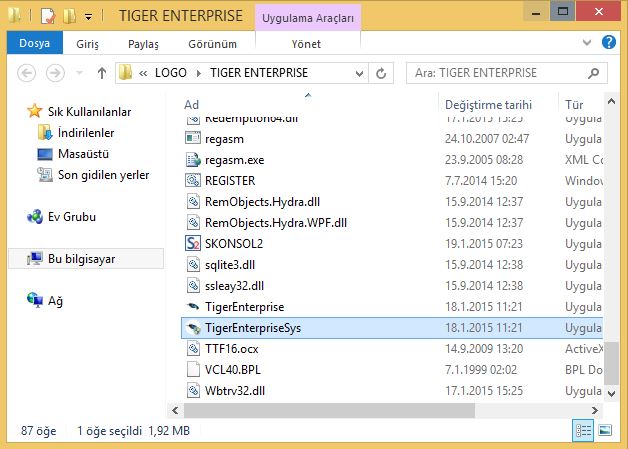
Resimdeki “TigerEnterpriseSys” masaüstüne kısayol olarak gönder diyoruz.

“TigerEnterpriseSys” yönetici olarak çalıştıyoruz.
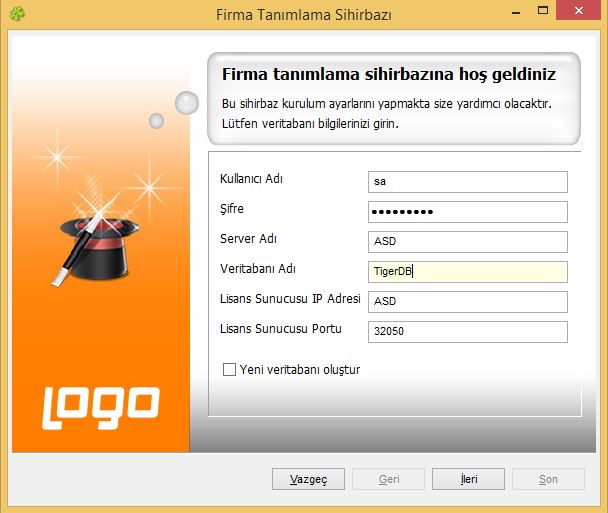
Firma tanımlama sihirbazındaki gerekli bilgileri dolduruyoruz. “İleri” diyoruz.
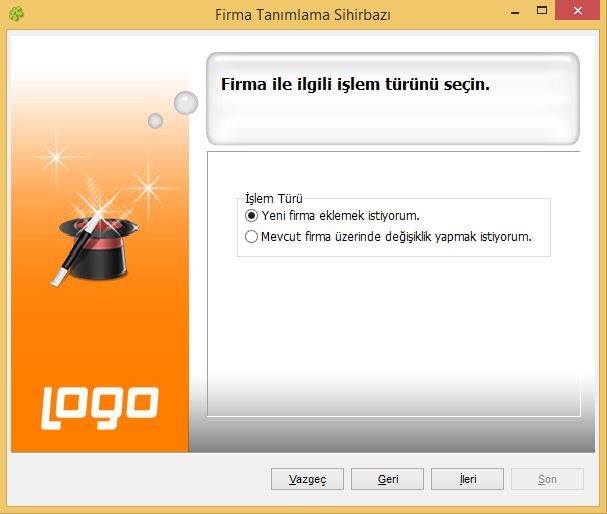
“Yeni firma eklemek istiyorum” diyerek “İleri” diyoruz.
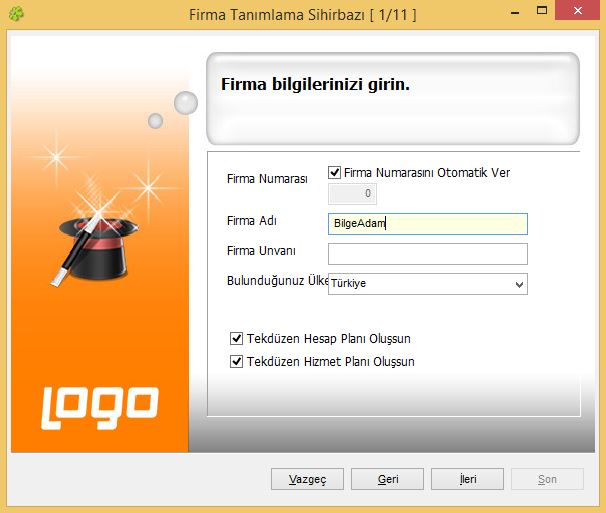
Firma ismini(BilgeAdam) girdikten sonra “İleri” diyoruz.
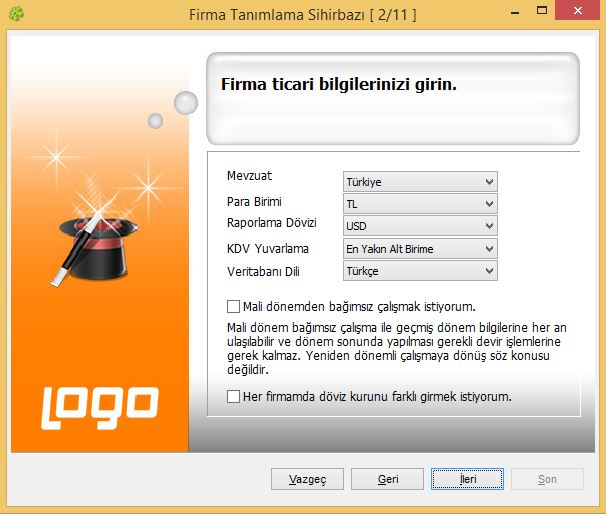
Bu pencerede değişiklik yapmadan “İleri” diyoruz.
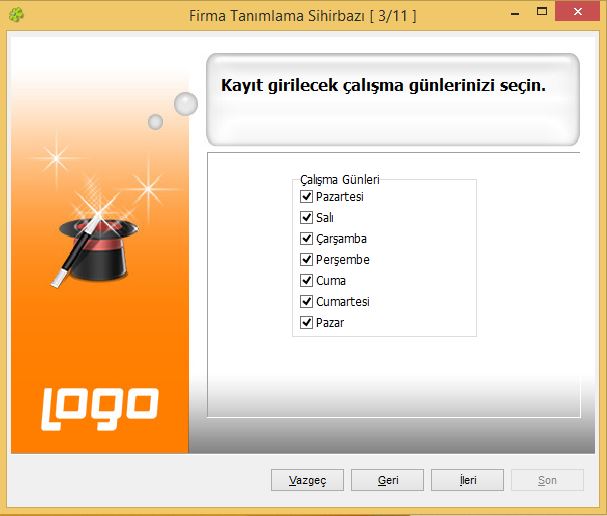
Tüm çalışma günlerini işaretliyoruz ve “İleri” diyoruz.
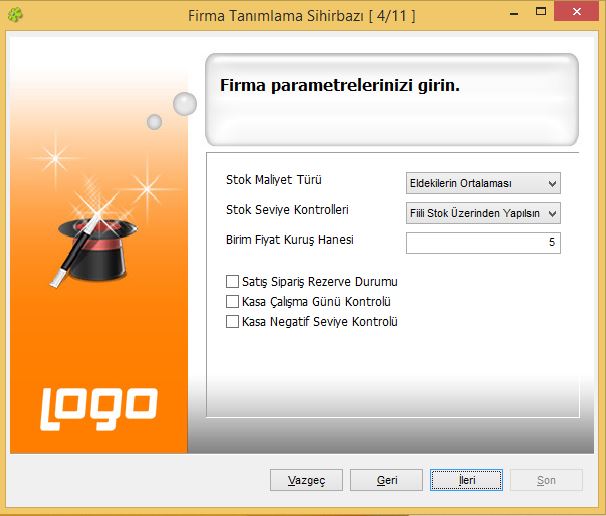
“İleri” diyoruz.
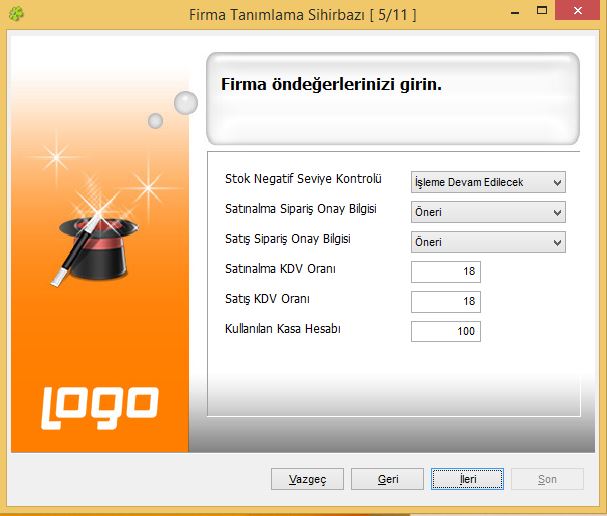
“İleri” diyoruz.

“İleri” diyoruz.
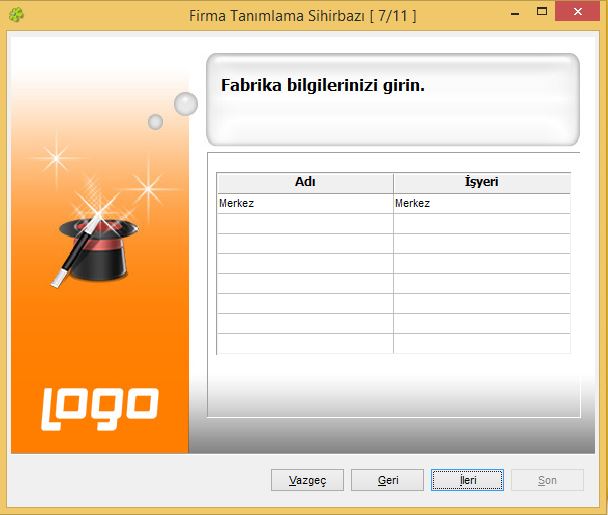
“İleri” diyoruz.
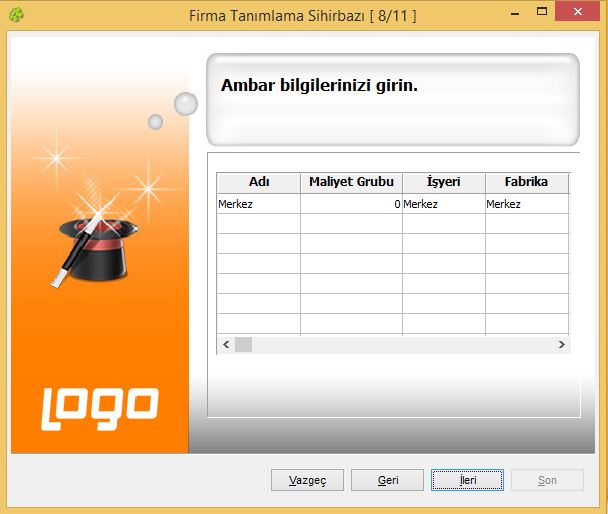
“İleri” diyoruz.
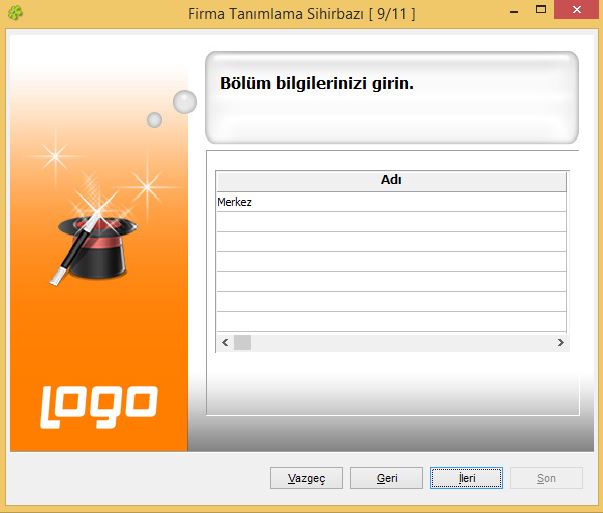
“İleri” diyoruz.
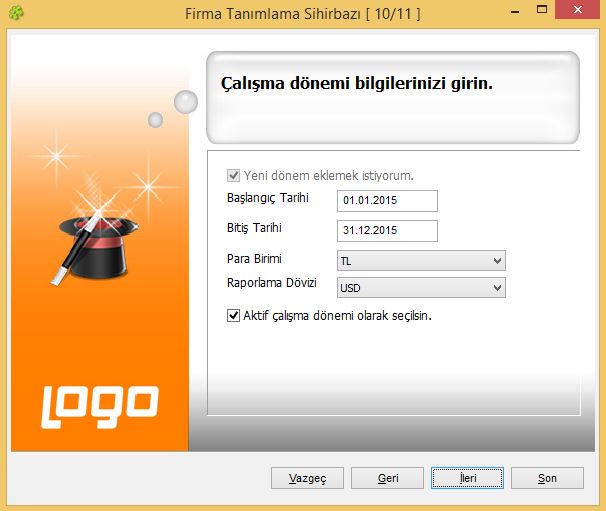
“İleri” diyoruz.
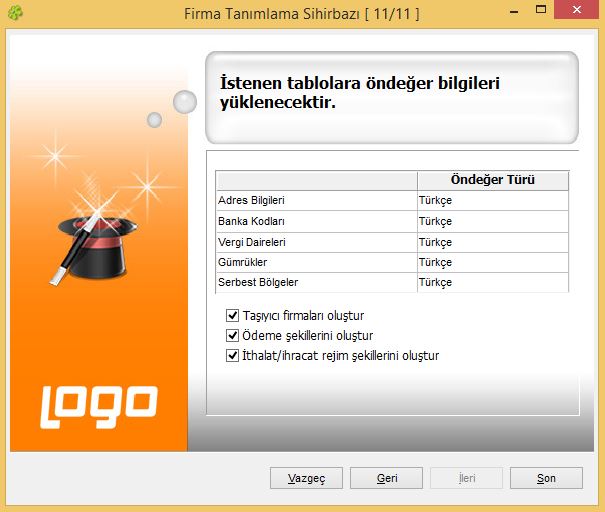
“SON” diyoruz.
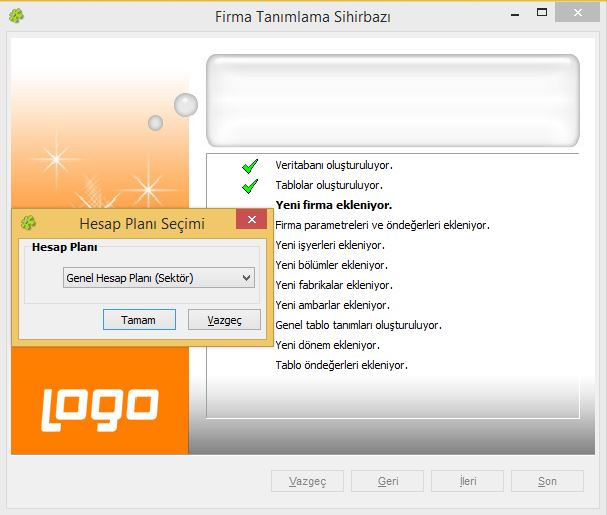
Kurulum esnasında bir uyarı verecektir. “Hesap Planı Seçimi” – “Genel Hesap Planı(Sektör)” olarak düzenledikten sonra “Tamam” diyoruz.
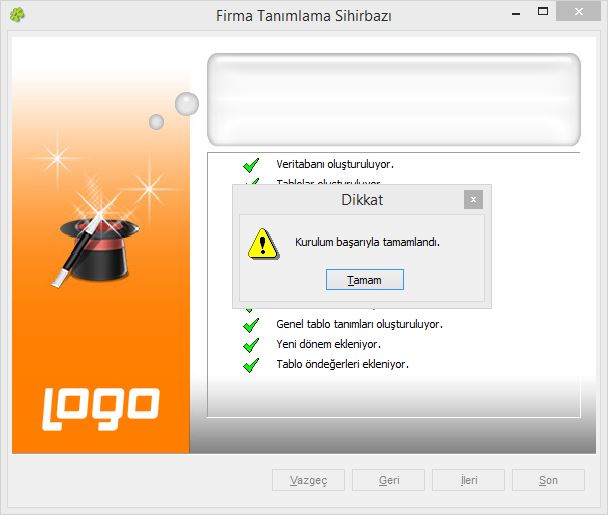
Kurulumumuz başarı ile tamamdı.
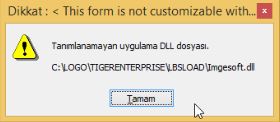
Dosya yeri bilgisini veriyoruz.
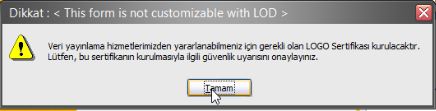
Bir takım güvenlik uyarına onay verilmesini belirtmiş. “Tamam” diyoruz.
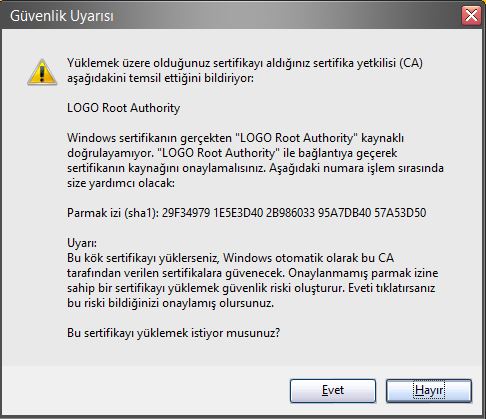
Sertifikayı yüklemesi için “EVET” diyoruz.
Sistem ile ilgili ufak ayarlamalar gerekecektir.
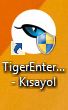
“TigerEnterpriseSys” kısayol sağ click dosya konumunda aç diyoruz.
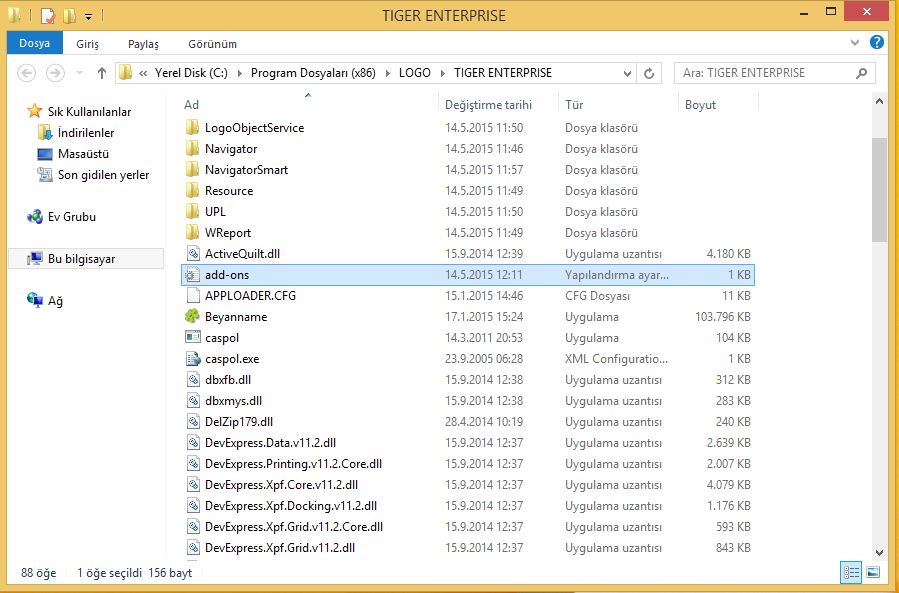
Buradan “add-ons” dosyanın içine giriyoruz.
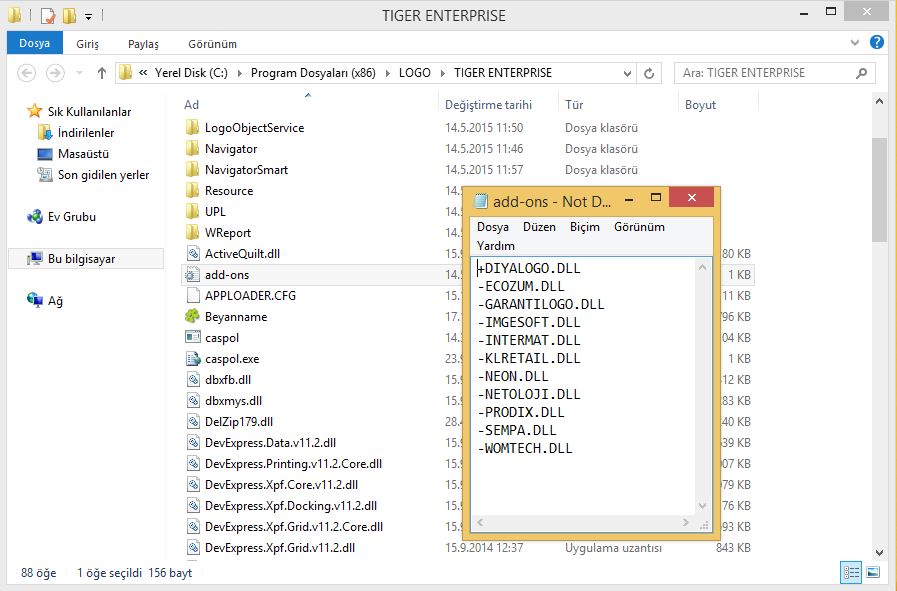
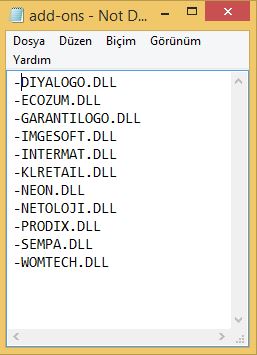
“+ “olanları “-“olarak düzenliyoruz ve kaydediyoruz.
“TigerEnterpriseSys” yönetici olarak çalıştırıyoruz.
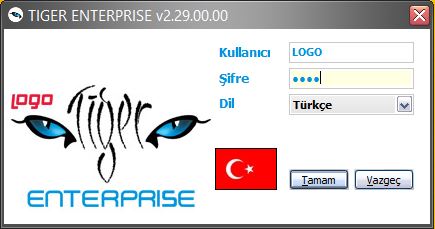
Kullanıcı : LOGO
Şifre : LOGO
Kullanıcı adı ve şifremizi girdikten sonra “Tamam” butonuna basıyoruz.
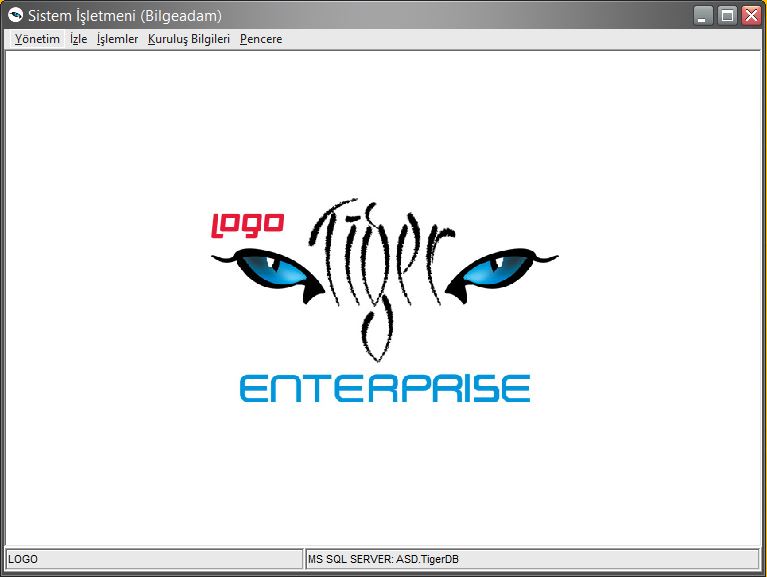
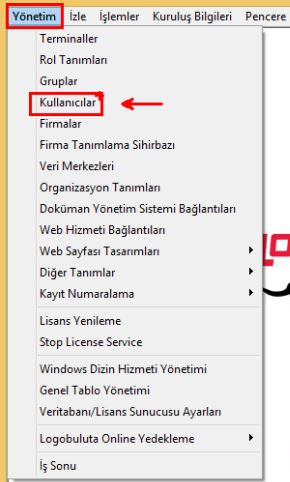
“Yönetim” sekmesinden “Kullanıcılara” tıklıyoruz.
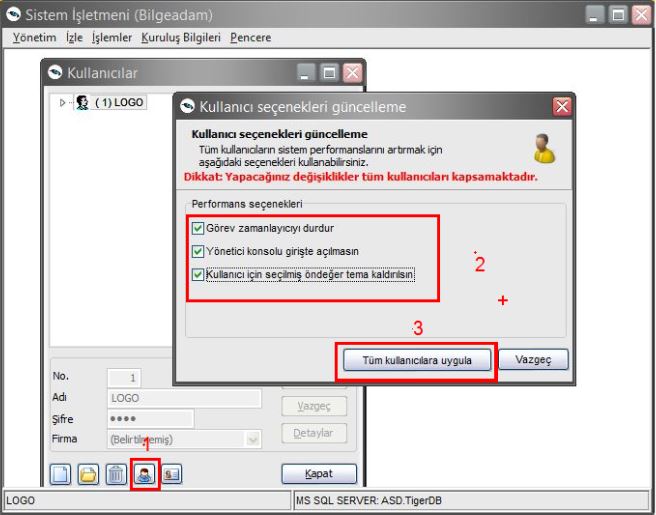
Resimdeki yolun sırasıyla işlemleri uygulayarak ileriyoruz.
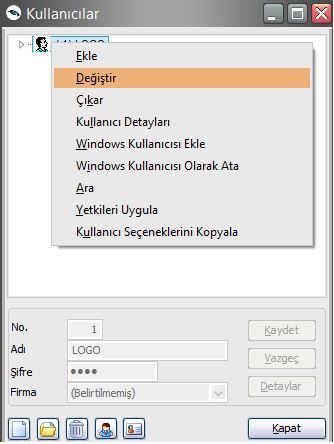
Kullanıcıya gelerek sağ click “Değiştir” tıklıyoruz.
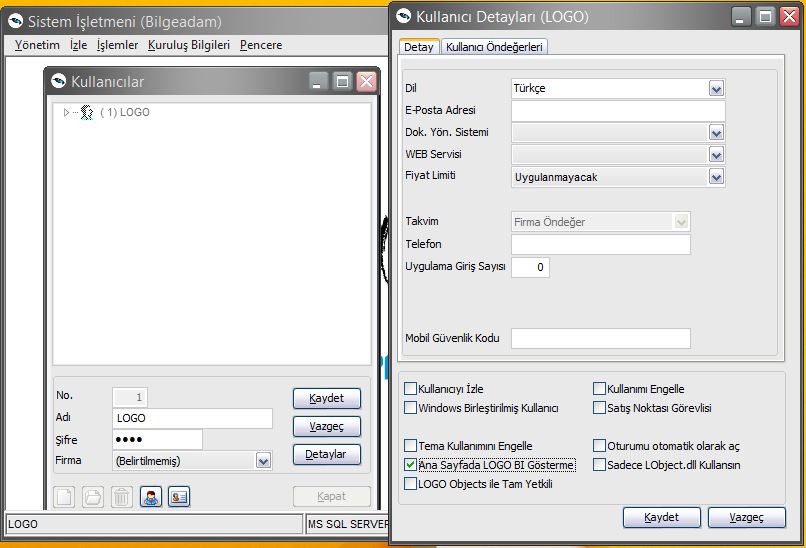
Değiştire tıkladıktan sonra alt bölümde “Detaylar” butonuna tıklıyoruz ve yeni açılan pencerede “Ana sayfa LOGO BI gösterme” işaretliyoruz. “Kaydet” diyoruz.
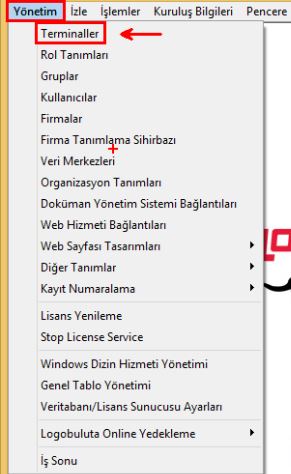
Bu sefer “Yönetim” bölümünden “Terminallere” geliyoruz.
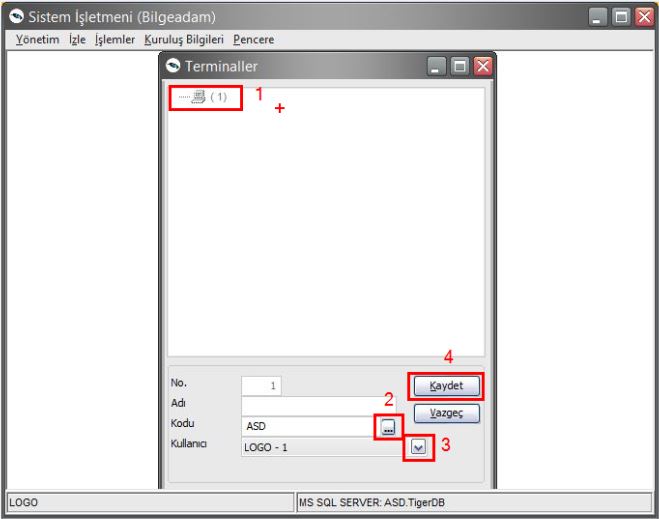
Terminaller bölümünde yine sıralamayı takip ederek işlemleri ayarlayıp kaydediyoruz.
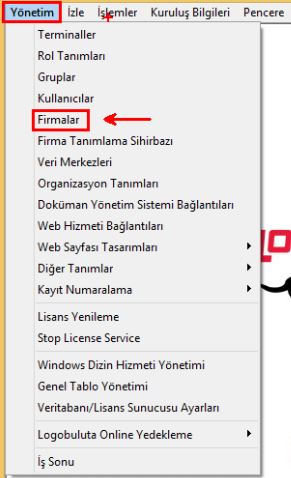
“Yönetim” bölümünden “Firmalar”a geliyoruz.
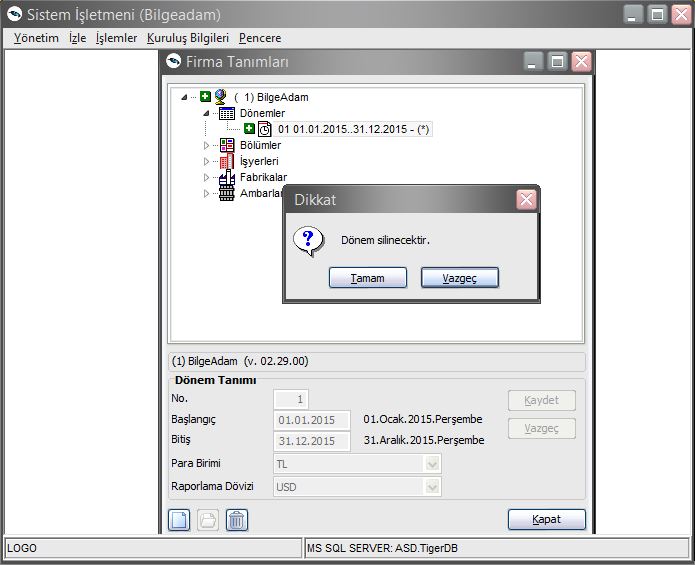
“Dönemler” kısmından eski dönemi siliyoruz.
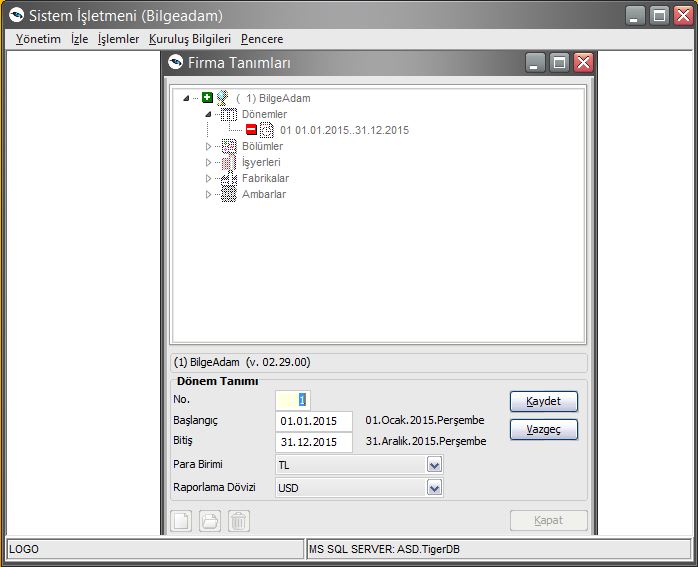
Daha sonra “Dönemlere” üzerindeyken sağ click “Ekle” diyoruz. Yukarıdaki resim gibi “Dönem Tanımı” gelecektir. “Kaydet” diyerek diyoruz.
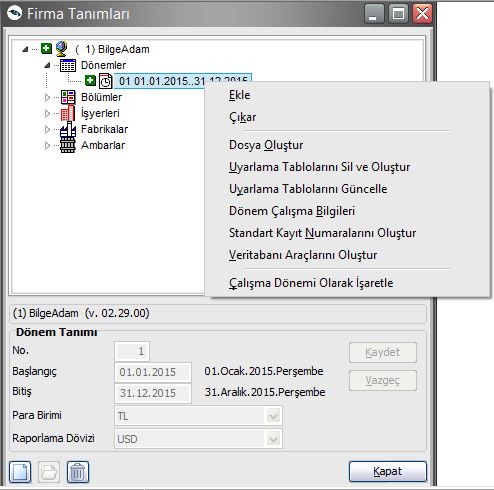
Yeni dönem oluştuktan sonra yeni döneme sağ click “Çalışma Dönemi Olarak İşaretle” diyoruz.
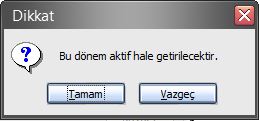
Çıkan uyarıya Tamam diyoruz.

Şimdi “TIGER ENTERPRİSE” simgemizi çalıştıyoruz.
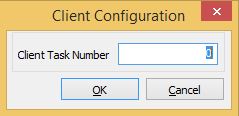
“OK” diyoruz.
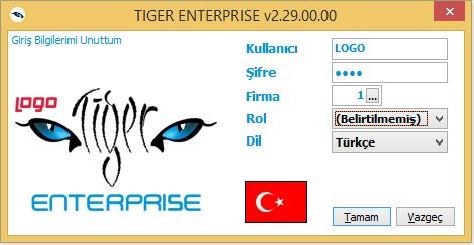
Kullanıcı : LOGO
Şifre : LOGO
Ve bir de firmamızı gösteriyoruz. “Tamam” diyoruz.
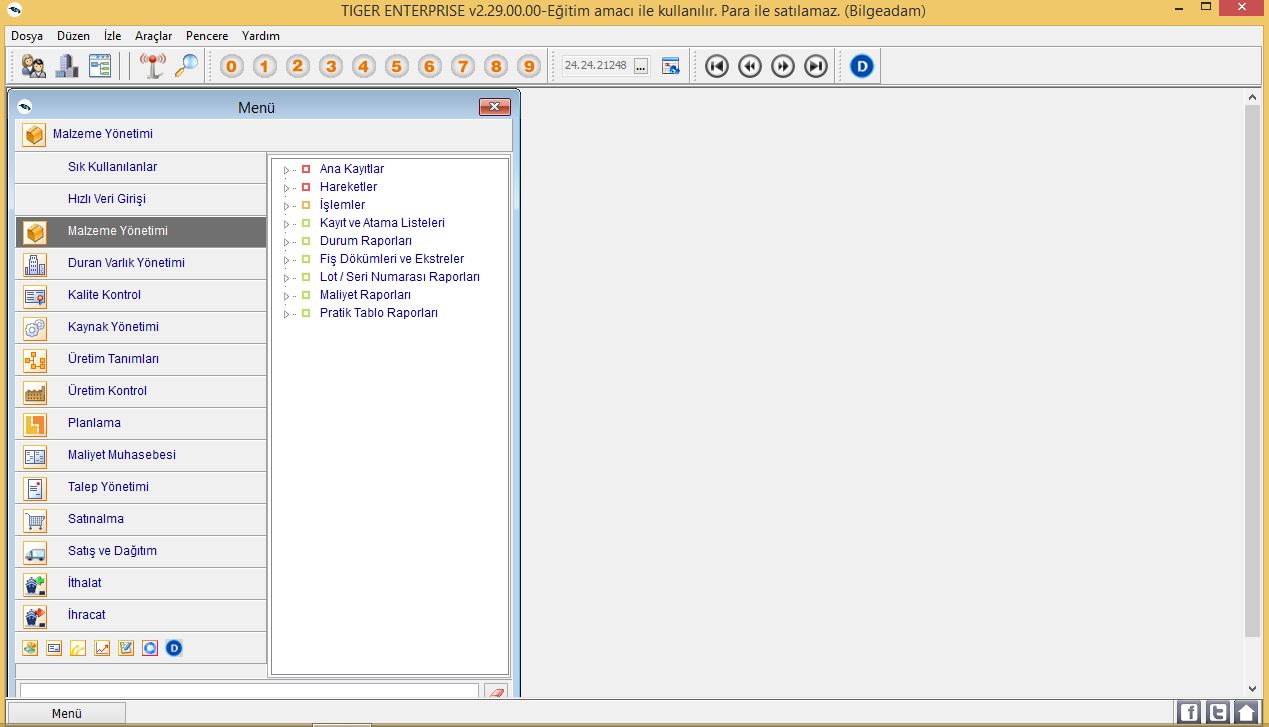
“LOGO TIGER ENTERPRİSE” kurulumu tamamlanmıştır.
Umarım faydalı olmuştur.
Teşekkürler.